Movimentações
Toda vez que o estoque muda — seja por um pedido, uma compra do fornecedor ou um ajuste manual — o sistema registra uma movimentação. Essa aba é o histórico completo do seu estoque.
Visão geral
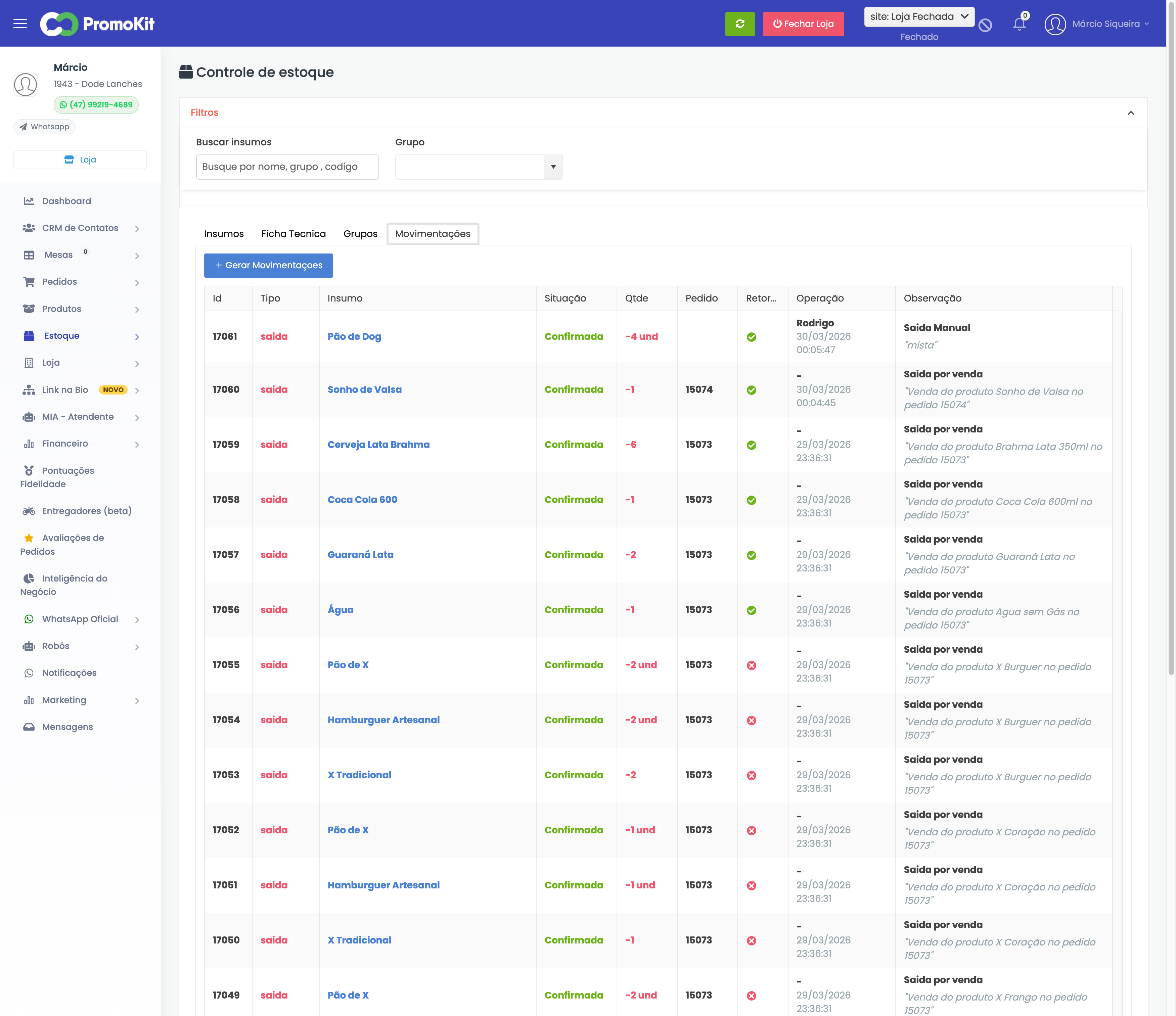
Cada registro mostra:
| Coluna | Descrição |
|---|---|
| ID | Número da movimentação |
| Tipo | Saída ou Entrada |
| Insumo | Qual insumo foi movimentado |
| Situação | Reservada, Confirmada ou Cancelada |
| Qtde | Quantidade (negativa = saída, positiva = entrada) |
| Pedido | Número do pedido que gerou (se automática) |
| Retornável | Indica se a movimentação retorna ao estoque quando cancelada |
| Operação | Quem realizou e quando |
| Observação | Motivo e descrição adicional |
Ciclo de vida de uma movimentação automática
Quando um cliente faz um pedido, o estoque passa por 3 etapas:
1. Reserva (pedido feito)
O insumo é reservado mas ainda não descontado. Isso evita que dois pedidos usem o mesmo estoque.
quantidadeReservadasobequantidade(estoque real) não muda ainda- Status: Reservada
2. Confirmação (pedido avança no fluxo)
Quando o pedido muda para um status final (como Pronto, Saiu para entrega ou Entregue), a reserva é confirmada.
quantidadeReservadadescequantidade(estoque real) cai- Status: Confirmada
3. Cancelamento (pedido cancelado)
Se o pedido for cancelado antes da confirmação, a reserva é devolvida.
quantidadeReservadadescequantidadenão muda (nunca foi descontada)- Status: Cancelada
Se o pedido for cancelado depois da confirmação, o sistema faz um estorno — cria uma movimentação de entrada para devolver o estoque.
Exemplo prático: ciclo completo
Situação: Estoque de Pão de X = 100 und. Cliente pede 2 X-Burguers.
Etapa 1: Pedido feito (Reserva)
| Campo | Valor |
|---|---|
| Estoque (quantidade) | 100 und (não muda) |
| Reservado | 2 und |
| Disponível | 98 und |
| Movimentação | Saída, Reservada, −2 und |
Etapa 2: Pedido entregue (Confirmação)
| Campo | Valor |
|---|---|
| Estoque (quantidade) | 98 und (caiu 2) |
| Reservado | 0 und (liberado) |
| Disponível | 98 und |
| Movimentação | Saída, Confirmada, −2 und |
Etapa 3a: Se cancelar ANTES da confirmação
| Campo | Valor |
|---|---|
| Estoque (quantidade) | 100 und (não mudou) |
| Reservado | 0 und (liberado) |
| Disponível | 100 und (voltou ao normal) |
| Movimentação | Saída, Cancelada |
Etapa 3b: Se cancelar DEPOIS da confirmação (Estorno)
| Campo | Valor |
|---|---|
| Estoque (quantidade) | 100 und (devolvido) |
| Reservado | 0 und |
| Disponível | 100 und |
| Movimentações | Saída original marcada como "estornada" + nova Entrada de +2 und |
Tipos de movimentação
Automáticas (geradas pelo sistema)
| Motivo | Tipo | Quando acontece |
|---|---|---|
| Saída por venda | Saída | Cliente fez um pedido |
| Entrada por pedido cancelado | Entrada | Pedido foi cancelado após confirmação (estorno) |
| Entrada por pedido atualizado | Entrada | Pedido foi editado (estorna e recalcula) |
| Entrada por recebimento de compra interna | Entrada | A filial confirmou o recebimento de um pedido interno |
| Estoque atual | Entrada | Primeiro cadastro do insumo com quantidade > 0 |
Manuais (registradas por você)
| Motivo | Tipo | Quando usar |
|---|---|---|
| Entrada manual | Entrada | Compra de fornecedor, reposição |
| Saída manual | Saída | Perda, desperdício, vencimento |
Registrar movimentação manual
Clique em "+ Gerar Movimentações" para registrar entradas ou saídas manualmente.
Exemplo: Chegou mercadoria do fornecedor
Você comprou 200 pães e 10Kg de queijo:
- Clique em "+ Gerar Movimentações"
- Selecione o insumo Pão de X
- Tipo: Entrada
- Quantidade: 200
- Motivo: Entrada Manual
- Observação: "Compra fornecedor Padaria Silva - NF 12345"
- Salve
- Repita para o Queijo
Exemplo: Registrar perda
Venceu 1 litro de molho de tomate:
- Selecione o insumo Molho de Tomate
- Tipo: Saída
- Quantidade: 1000 (ml)
- Motivo: Saída Manual
- Observação: "Molho vencido - descartado"
- Salve
Exemplo: Contagem física (ajuste de inventário)
Você contou e tem 85 pães, mas o sistema mostra 92:
- Edite o insumo Pão de X na aba Insumos
- Altere o Estoque atual de 92 para 85
- Salve
O sistema registra automaticamente uma movimentação de ajuste com o motivo "Estoque Atual".
Rastreabilidade
O histórico de movimentações permite:
- Saber exatamente quando cada insumo foi consumido
- Identificar qual pedido gerou cada saída
- Verificar quem fez ajustes manuais (campo operador)
- Analisar consumo médio ao longo do tempo
- Identificar perdas — se o consumo real é maior que o previsto pelas fichas técnicas, pode haver desperdício ou desvio
Faça contagem física semanal dos insumos mais críticos (proteínas, queijos) e compare com o que o sistema mostra. Divergências frequentes podem indicar fichas técnicas imprecisas ou desperdício na preparação.