Mesas e Comandas
O módulo de Mesas permite que seus clientes façam pedidos diretamente pelo celular, escaneando um QR Code na mesa. O pedido vai direto para a cozinha, sem precisar de garçom anotando. Você acompanha tudo em tempo real pelo painel.
Como funciona — Fluxo completo
Passo 1: Cadastrar as mesas
- No menu lateral, clique em Mesas
- Clique em Cadastros / Configurações > Gerenciar Mesas
- Clique em + Nova Mesa
- Informe o nome da mesa (ex: "Mesa 1", "Balcão", "Varanda 3")
- Clique em Salvar
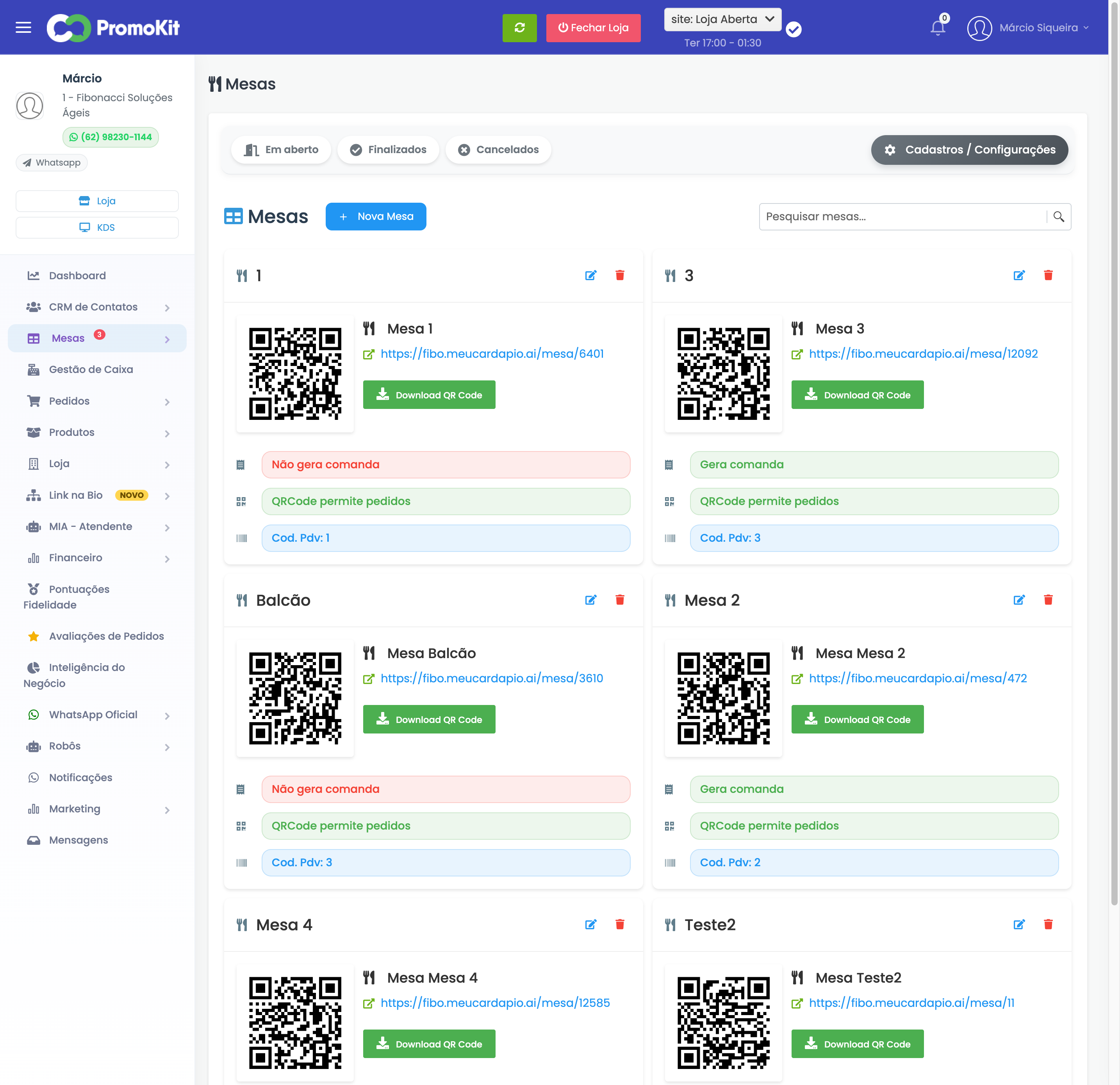
Cada mesa cadastrada recebe automaticamente:
- Um QR Code exclusivo
- Um link direto (ex:
https://suaempresa.meucardapio.ai/mesa/123) - Botão de Download QR Code para impressão
Configurações por mesa
| Configuração | O que faz |
|---|---|
| Gera comanda | Cada pedido na mesa é agrupado em uma comanda (conta). Ideal para restaurantes |
| Não gera comanda | Cada pedido é independente. Ideal para balcão ou pedidos rápidos |
| QRCode permite pedidos | O cliente pode montar e enviar pedidos pelo QR Code |
| QRCode somente leitura | O cliente vê o cardápio mas não pode fazer pedidos (apenas consulta) |
| Código PDV | Código para integração com sistemas externos (Eclética, Saipos, etc.) |
Passo 2: Imprimir os QR Codes
Após cadastrar as mesas, imprima os QR Codes:
- Na tela de Gerenciar Mesas, clique em Download QR Code de cada mesa
- Imprima em papel adesivo ou em suporte acrílico de mesa
- Cole ou posicione o QR Code em cada mesa correspondente
Use suportes acrílicos de mesa (display de mesa) para os QR Codes. Eles ficam bem visíveis e protegidos. Você encontra em papelarias ou online por poucos reais.
Também é possível baixar todos os QR Codes de uma vez em Loja > QR Codes.
Passo 3: O que o cliente vê
Quando o cliente escaneia o QR Code da mesa com a câmera do celular:
- O cardápio digital abre automaticamente no navegador
- O sistema identifica a mesa (ex: "Mesa 3")
- O cliente navega pelo cardápio, escolhe os produtos e adicionais
- Clica em Enviar pedido
- O pedido chega no painel vinculado à mesa correta
O cliente pode fazer vários pedidos na mesma mesa — todos são agrupados na mesma comanda (conta). Assim ele pode pedir a entrada, depois o prato principal, depois a sobremesa, tudo em pedidos separados mas na mesma conta.
O cliente não precisa baixar nenhum aplicativo. O cardápio abre direto no navegador do celular ao escanear o QR Code.
Minha Comanda e pagamento por Pix
Durante o atendimento, uma barra Sua comanda fica disponível no cardápio do cliente. Ela mostra os pedidos vinculados, itens, descontos, taxa de serviço, pagamentos já confirmados e o saldo a pagar.
Quando o Pix online está habilitado para a loja, o cliente pode quitar a própria conta:
- toque em Ver conta ou Pagar com Pix;
- confira todos os pedidos e o saldo restante;
- informe o nome de quem está pagando;
- gere o Pix e copie o código ou mostre o QR Code para outra pessoa;
- aguarde a confirmação automática na própria tela.
Ao gerar o Pix, a comanda entra em fechamento e não aceita novos itens até o pagamento ser confirmado, o código expirar ou a cobrança ser cancelada. Pagamentos anteriores são abatidos do saldo, permitindo pagar apenas o restante da conta.
Se o Pix online não estiver disponível, a mesma tela oferece Pedir a conta ao garçom. O cliente também pode usar Chamar garçom sem sair do cardápio.
O pagamento é vinculado à comanda validada na sessão do cliente. Se o acesso perder esse vínculo, o sistema solicita que a comanda seja identificada novamente antes de mostrar ou cobrar a conta.
Passo 4: Acompanhar as mesas no painel
No menu lateral, clique em Mesas para ver todas as mesas com comandas abertas em tempo real.
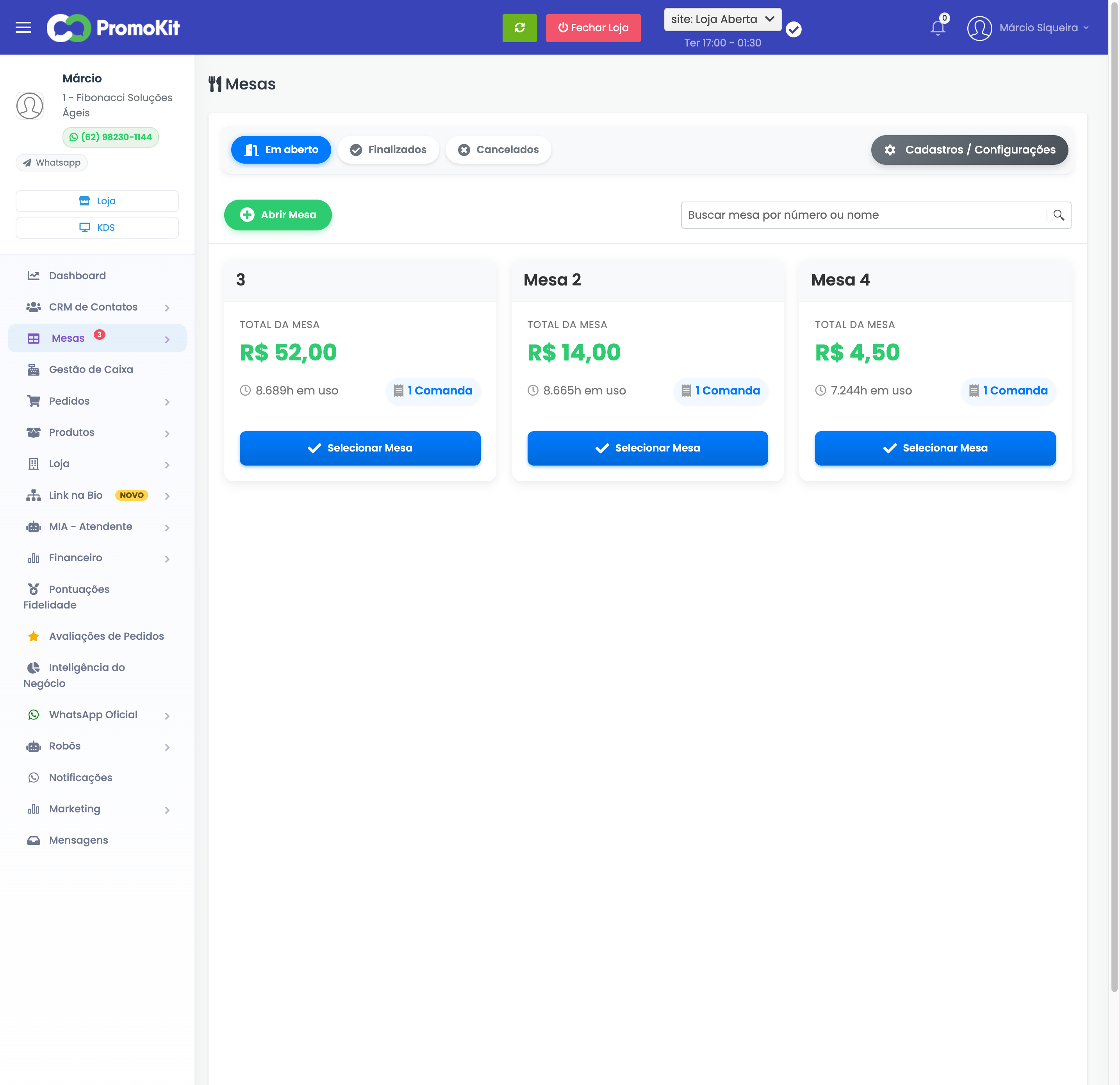
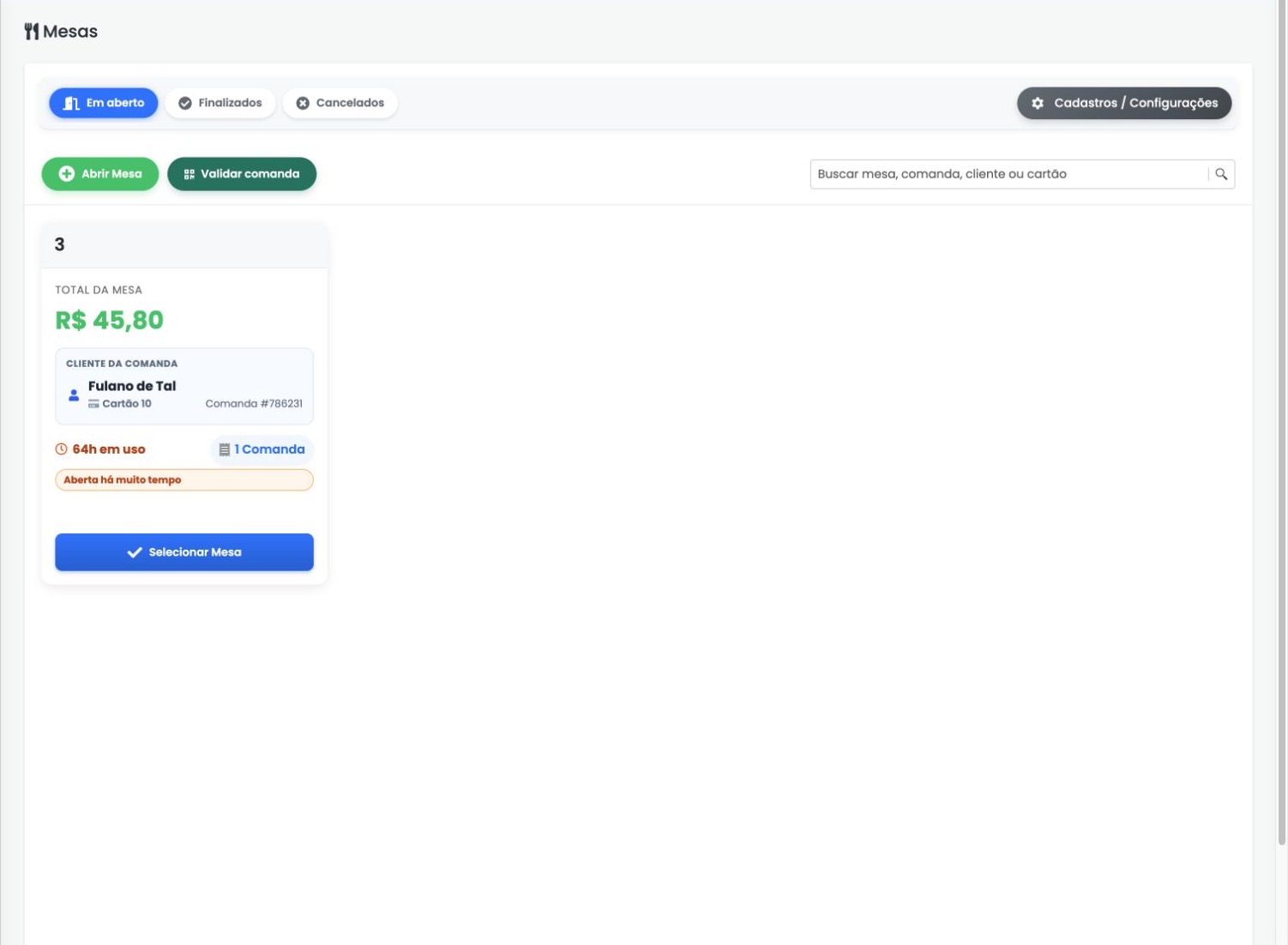
Cada card de mesa exibe:
| Informação | Descrição |
|---|---|
| Nome da mesa | Identificação (ex: Mesa 2, Balcão) |
| Total da mesa | Valor total de todos os pedidos na comanda |
| Tempo em uso | Quanto tempo a mesa está aberta |
| Comandas | Quantidade de comandas abertas naquela mesa |
Filtros disponíveis
| Aba | O que mostra |
|---|---|
| Em aberto | Mesas com comandas ativas (em uso) |
| Finalizados | Mesas que já foram fechadas e pagas |
| Cancelados | Mesas com comandas canceladas |
| Com erro | Mesas com erro de integração (aparece apenas quando há erros) |
Ações disponíveis
O comportamento dos botões em cada card de mesa depende da configuração Permitir múltiplas comandas por mesa:
- Múltiplas comandas ativadas — exibe o botão Selecionar Mesa, que abre a lista de comandas daquela mesa
- Múltiplas comandas desativadas e já existe comanda — exibe dois botões: Detalhes (ver a comanda) e Novo Pedido (adicionar pedido à comanda existente)
- Sem comanda aberta — exibe o botão Selecionar Mesa para iniciar uma nova comanda
Outras ações:
- Abrir Mesa — navega para a tela de novo pedido de mesa, onde você escolhe a mesa e registra o pedido diretamente (sem QR Code)
- Buscar — encontrar mesa por número ou nome
Gerenciando a comanda
Ao clicar em Selecionar Mesa, você vê a comanda completa:
- Todos os pedidos feitos naquela mesa
- Itens de cada pedido com quantidades e valores
- Total acumulado da comanda
- Nome do cliente e código de identificação, quando informados
- Opção de adicionar novo pedido manualmente
- Trocar mesa — mover a comanda para outra mesa
- Fechar comanda — finalizar e cobrar
Pré-fechamento da comanda
Antes de fechar definitivamente, é possível enviar um pré-fechamento. Isso coloca a comanda no status Em Fechamento, indicando que o cliente solicitou a conta mas ainda não pagou. A comanda fica travada para novos pedidos até ser efetivamente fechada ou reaberta.
O pré-fechamento é útil para:
- Permitir que o cliente confira os valores antes do pagamento
- Sinalizar para a equipe que a mesa está prestes a liberar
- Integrar com sistemas parceiros que exigem etapa intermediária de fechamento
Fechamento da comanda
Ao fechar a comanda:
- O sistema calcula o total de todos os pedidos
- Você pode aplicar taxa de serviço (ex: 10%) — se a configuração estiver ativa, a taxa vem marcada por padrão
- Você pode aplicar desconto em valor (R$) ou percentual (%)
- Seleciona a forma de pagamento (dinheiro, cartão, Pix, etc.)
- Confirma o fechamento
- Opcionalmente emite NFC-e (nota fiscal)
- Opcionalmente imprime a comanda (suporta múltiplas impressoras e layouts)
Garçons
No menu Cadastros / Configurações > Garçons, você pode cadastrar garçons e vincular atendentes às comandas. Isso permite rastrear qual garçom atendeu cada mesa.
Quando um garçom está vinculado a uma comanda, o nome dele aparece no card da mesa e na tela de detalhes da comanda.
Modo garçom
O sistema possui um modo garçom dedicado, com interface simplificada para que o próprio garçom visualize e gerencie as mesas atribuídas a ele.
Permissão de fechamento
Na configuração Permitir garçom fechar comandas (em Configurações das Mesas), você controla se garçons podem fechar comandas ou apenas visualizar e adicionar pedidos.
Configurações das Mesas
Acesse Cadastros / Configurações > Configurações para ajustar o comportamento global das mesas. As opções disponíveis são:
| Configuração | O que faz |
|---|---|
| Usar cartão cliente nas mesas | Permite associar um cartão físico de cliente à mesa/comanda |
| Permitir múltiplas comandas por mesa | Uma mesa pode ter várias comandas abertas simultaneamente (ex: casais dividindo a conta) |
| Associar cartão no fechamento do pedido | Vincula o cartão do cliente apenas no momento do fechamento (requer cartão cliente + múltiplas comandas) |
| Permitir compra de consumidor não identificado | O cliente pode fazer pedidos sem se identificar |
| Avisos de mesa pelo cardápio digital | Ativa notificações de solicitação de garçom e pedido de fechamento pelo cardápio |
| Cobrar taxa de serviço | Aplica taxa percentual automaticamente no fechamento (configurável, ex: 10%) |
| Permitir cupons em mesas | Habilita o uso de cupons de desconto em pedidos de mesa |
| Permitir garçom fechar comandas | Garçons podem fechar comandas além de apenas visualizar |
| Prefixo de mesa | Define o identificador exibido antes do nome da mesa (padrão: "Mesa") |
Perguntas frequentes
O cliente precisa baixar algum app? Não. O QR Code abre o cardápio direto no navegador do celular.
O cliente pode fazer mais de um pedido na mesma mesa? Sim. Todos os pedidos são agrupados na mesma comanda até o fechamento.
E se o cliente trocar de mesa? O operador pode usar a opção "Trocar Mesa" para mover a comanda para outra mesa sem perder os pedidos.
Posso usar mesas sem QR Code? Sim. Clique em Abrir Mesa no painel e crie a comanda manualmente. O garçom anota e registra os pedidos direto no sistema.
Posso configurar uma mesa como somente leitura? Sim. Na configuração da mesa, ative "QRCode somente leitura". O cliente vê o cardápio mas não consegue fazer pedidos — útil para consulta de preços.
Como funciona a taxa de serviço? A taxa de serviço (ex: 10%) é adicionada automaticamente no fechamento da comanda. O valor aparece discriminado para o cliente.
Posso emitir nota fiscal pela comanda? Sim. Se o módulo Fiscal estiver configurado, você pode emitir NFC-e diretamente no fechamento da comanda.