Gestão de Caixa
A Gestão de Caixa permite controlar todo o dinheiro que entra e sai do seu estabelecimento durante o dia. Você abre o caixa no início do turno, acompanha as vendas em tempo real, faz retiradas quando necessário e fecha o caixa no final do dia com um relatório completo.
Como acessar
No menu lateral, clique em Gestão de Caixa.
Visão geral da tela
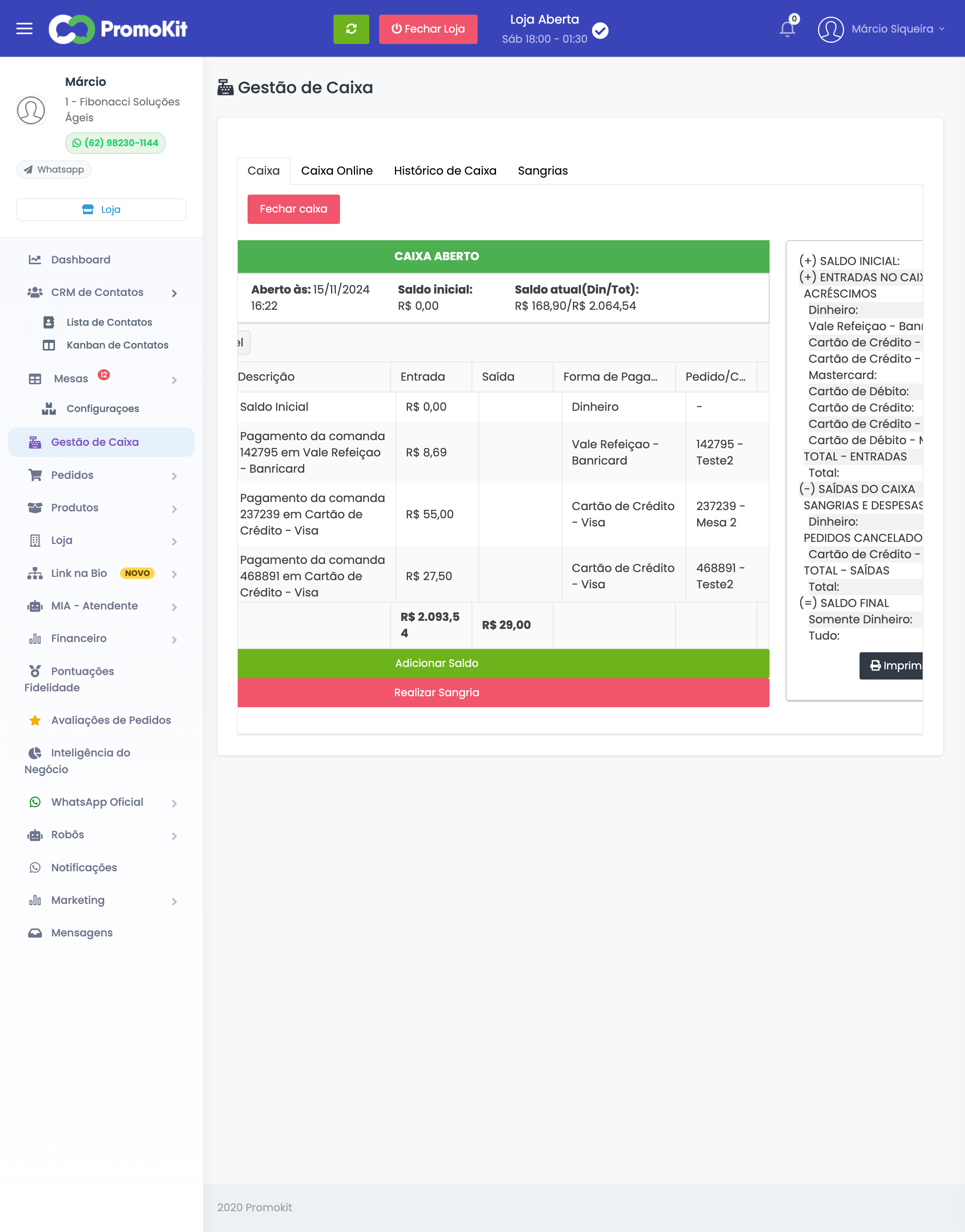
Abas disponíveis
| Aba | O que mostra |
|---|---|
| Caixa | Caixa atual (aberto ou fechado) com todas as movimentações |
| Caixa Online | Movimentacoes de vendas online (delivery, cardapio digital) |
| Histórico de Caixa | Lista de todos os caixas anteriores (dias passados) |
| Consolidado | Totais de vários caixas, agrupados por operador e forma de pagamento |
| Sangrias | Histórico de todas as retiradas de dinheiro |
Abrir o caixa
- Acesse Gestão de Caixa
- Clique em "Abrir Caixa" (se não houver caixa aberto)
- Informe o Saldo Inicial - quanto dinheiro fisico você está comecando o turno (ex: R$ 200,00 para troco)
- Pronto! O caixa está aberto e todas as vendas serao registradas automáticamente
O saldo inicial e o dinheiro que você coloca no caixa para dar troco aos clientes. Não e obrigatório - se você não trabalha com dinheiro, pode abrir com R$ 0,00.
Acompanhar o caixa durante o dia
Com o caixa aberto, a tela mostra em tempo real:
Resumo no lado direito
O sistema calcula automáticamente:
- (+) Saldo Inicial - Quanto comecou
- (+) Entradas no caixa (Pedidos) - Todas as vendas, separadas por forma de pagamento cadastrada na empresa (ex: Dinheiro, Cartao de Credito, Debito, Pix, etc.)
- (-) Saidas do caixa - Divididas em duas subcategorias:
- Sangrias e Despesas - Retiradas de dinheiro do caixa
- Pedidos Cancelados - Estornos de pedidos/comandas, por forma de pagamento
- (=) Saldo Final - Exibido em duas linhas:
- Somente Dinheiro - Quanto deveria ter em dinheiro no caixa
- Tudo - Saldo total de todas as formas de pagamento
Tabela de movimentações
A tabela central mostra cada movimentação com:
| Coluna | O que mostra |
|---|---|
| Descrição | O que aconteceu (ex: "Pagamento de comanda 142795") |
| Entrada | Valor que entrou (ex: R$ 8,69) |
| Saida | Valor que saiu (ex: sangria de R$ 29,00) |
| Forma de Pagamento | Como o pagamento foi feito |
| Pedido/Comanda | Número do pedido ou comanda relacionada |
A tabela de transacoes possui botao "Exportar para Excel" para baixar os dados.
Adicionar saldo manualmente
Se alguem pagou em dinheiro fora do sistema (ex: gorjeta, pagamento manual):
- Clique em "Adicionar Saldo"
- Informe o valor
- O saldo será adicionado ao caixa
Fazer uma sangria (retirada de dinheiro)
Quando precisar retirar dinheiro do caixa (ex: pagar fornecedor, depositar no banco):
- Clique no botao "Realizar Sangria"
- Informe o valor da retirada
- Preencha a justificativa do motivo (ex: "Pagamento de fornecedor de bebidas")
- Confirme
A sangria será registrada como saida e o saldo do caixa será atualizado.
- O valor da sangria não pode exceder o saldo atual em dinheiro. Se o valor for maior, o botao de confirmar será desabilitado.
- No modo Caixa por Operador, somente o operador que abriu o caixa pode realizar sangrias.
Fechar o caixa
No final do turno ou do dia:
- Clique em "Fechar Caixa"
- O sistema verifica se existem pedidos em aberto e pode exibir uma advertencia
- Conte o dinheiro fisico no caixa
- Informe o Saldo Conferido em dinheiro (quanto realmente tem em dinheiro no caixa)
- O sistema mostra a diferenca entre o saldo esperado em dinheiro e o conferido
- Confirme o fechamento com "Confirmar e Imprimir Relatório"
Se houver diferenca entre o saldo esperado e o conferido, investigue antes de fechar. Pode ser que alguma venda não foi registrada ou alguma sangria não foi anotada.
- No modo Caixa por Operador, somente o operador que abriu o caixa pode fecha-lo.
- E necessário informar o valor em dinheiro encontrado no caixa no fechamento (exceto para caixa online).
Histórico de Caixa
Na aba "Histórico de Caixa", você pode consultar todos os caixas anteriores. A tabela exibe:
| Coluna | O que mostra |
|---|---|
| Usuario | Operador responsável (ou "Online") |
| Aberto as | Data e hora de abertura |
| Fechado as | Data e hora de fechamento |
| Saldo inicial | Valor com que o caixa foi aberto |
| Saldo final (Dinheiro) | Saldo final em dinheiro |
| Saldo final (Total) | Saldo final total de todas as formas |
| Acoes | Botoes para ver detalhes e imprimir |
Clique em qualquer caixa antigo para ver todas as movimentações detalhadas daquele dia.
Histórico de Sangrias
Na aba "Sangrias", veja todas as retiradas de dinheiro feitas:
| Coluna | O que mostra |
|---|---|
| Caixa | ID do caixa associado |
| Data/Hora | Data e hora da sangria |
| Valor Retirado | Valor da retirada |
| Operador | Quem fez a retirada |
| Justificativa | Motivo da sangria |
A tabela de sangrias possui botao "Exportar para Excel" para baixar os dados.
Caixa Online
A aba "Caixa Online" mostra as movimentações de vendas que vieram pelo cardapio digital ou delivery, separadas do caixa fisico. Util para ter uma visão clara de quanto veio de vendas online vs. vendas presenciais.
Consolidado de caixas
A aba Consolidado reúne as movimentações dos caixas cuja data de abertura está dentro do período selecionado.
Você pode usar os atalhos Hoje, Semana atual e Mês atual, ou informar um período personalizado de até 93 dias. Também é possível filtrar por operadores e formas de pagamento.
Os cartões mostram:
- total de abertura dos caixas;
- entradas;
- estornos e saídas;
- sangrias;
- fiado líquido, quando o módulo estiver ativo;
- resultado líquido.
Abaixo do resumo, o sistema apresenta duas visões:
- Por operador: compara o movimento de cada pessoa responsável pelo caixa;
- Por forma de pagamento: consolida dinheiro, Pix, cartões e as demais formas cadastradas.
Exemplo prático
Uma loja abriu três caixas no dia: manhã, tarde e noite. Em vez de abrir cada histórico separadamente, selecione Hoje na aba Consolidado para visualizar as entradas, sangrias e o resultado dos três caixas em uma única consulta.
Clique em Exportar Excel para baixar o resumo, incluindo as planilhas por operador e por forma de pagamento.
Imprimir relatório
Existem duas opções de impressão:
- "Imprimir resumo" - Disponivel com o caixa aberto, gera um relatório parcial do caixa atual
- "Confirmar e Imprimir Relatório" - Dentro do dialogo de fechamento, gera o relatório final de fechamento
O relatório impresso inclui:
- Nome da empresa
- Operador (ou "Online")
- Horario de abertura (e fechamento, se aplicavel)
- Saldo inicial
- Todas as entradas por forma de pagamento (Pedidos)
- Todas as saidas: Sangrias e Pedidos Cancelados por forma de pagamento
- Saldo final separado em: Somente Dinheiro e Total
- Data de emissão
Util para conferencia diaria e arquivo contabil.
Configuração do módulo
O módulo de Caixa pode ser configurado em Loja > Caixa com as seguintes opções:
- Ativar/Desativar o módulo PDV
- Modo de operação:
- Caixa único - Um único caixa para todo o estabelecimento
- Caixa por operador - Cada funcionario tem seu proprio caixa separado
Dúvidas frequentes
Preciso abrir o caixa todo dia? Sim, se você quer que o sistema registre as entradas e saidas do dia. O caixa e aberto por turno/dia.
Posso ter dois caixas abertos ao mesmo tempo? Depende da configuração do módulo. No modo Caixa único, apenas um caixa presencial pode estar aberto por vez. No modo Caixa por operador, cada operador pode ter seu proprio caixa aberto. Alem disso, as vendas online aparecem em um caixa separado.
As vendas online são registradas no caixa? Sim, vendas online aparecem no Caixa Online. Vendas presenciais (mesas, balcao) aparecem no Caixa principal.
O que acontece se eu não fechar o caixa? O caixa continua aberto ate que alguem feche. Recomendamos fechar ao final de cada turno para ter controle adequado.
Posso exportar o relatório do caixa? Sim! Use o botao "Exportar para Excel" disponível nas tabelas de transacoes e sangrias.
A conferencia de fechamento e feita sobre qual valor? A conferencia aplica-se somente ao dinheiro. O sistema compara o valor em dinheiro esperado com o valor informado na conferencia.