Pedidos
O módulo de Pedidos é o coração do seu negócio no MeuCardapio.ai. Aqui você acompanha todos os pedidos em tempo real, desde o momento em que o cliente faz o pedido até a entrega. Você pode criar pedidos manualmente (balcão), receber pedidos online (cardápio digital) e até integrar com iFood, 99Food e outros marketplaces.
Como acessar
No menu lateral, clique em Pedidos. Dois submenus aparecerão:
- Todos os Pedidos - Lista completa de pedidos
- Online pendentes - Pedidos online aguardando confirmação (com badge de quantidade)
Visão geral da tela
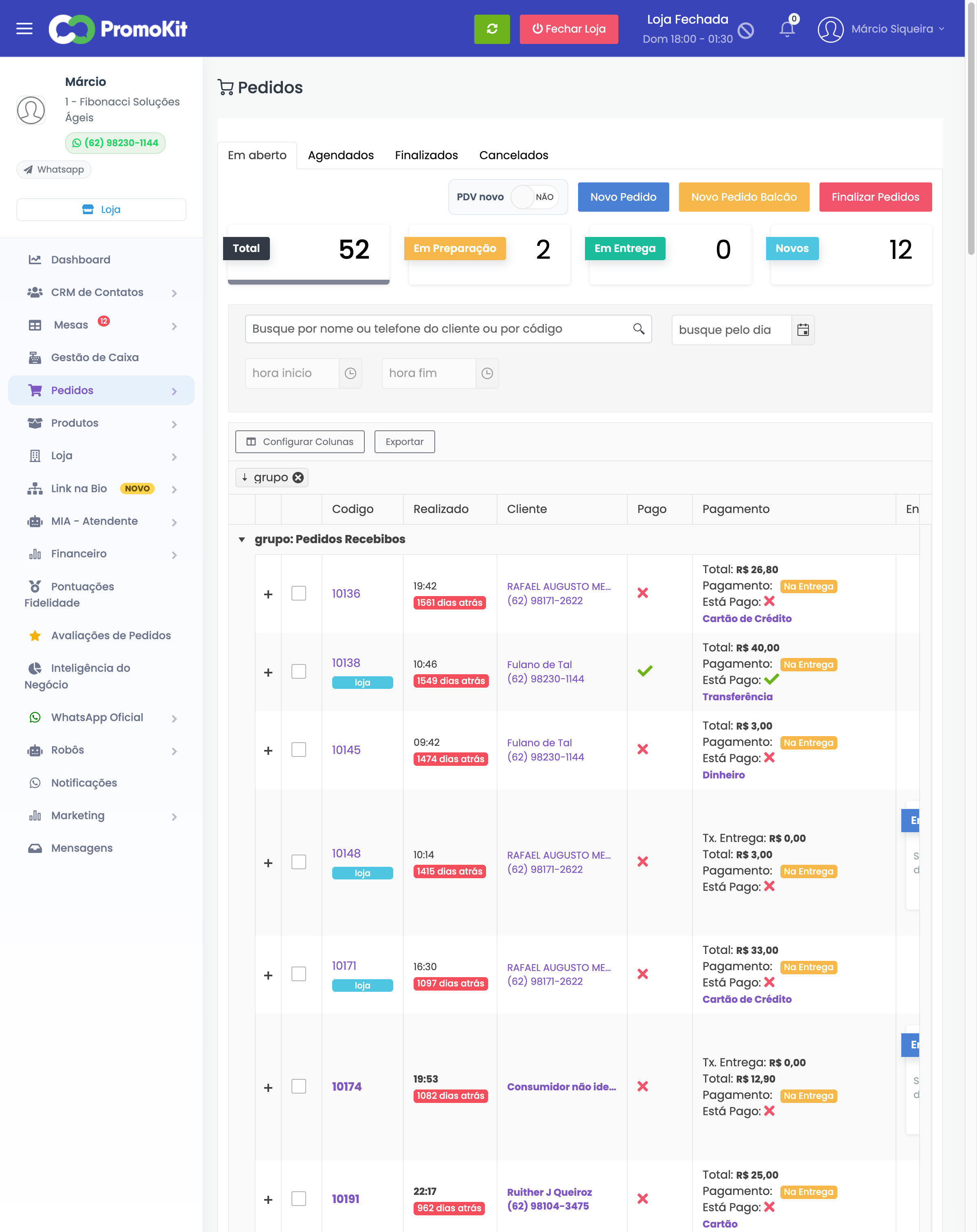
Abas da tela
| Aba | O que mostra |
|---|---|
| Em aberto | Pedidos em andamento, incluindo novos, preparação, prontos e em entrega |
| Agendados | Pedidos programados para uma data ou hora futura |
| Fiados (Abertos) | Pedidos fiados ainda pendentes, quando o módulo estiver ativo |
| Finalizados | Pedidos já concluídos |
| Cancelados | Pedidos cancelados |
Resumo visual
No topo, indicadores coloridos mostram a situação atual:
| Indicador | Significado |
|---|---|
| Total (escuro) | Quantidade total de pedidos em aberto |
| Em Preparação (laranja) | Pedidos sendo preparados na cozinha |
| Em Entrega (verde) | Pedidos que saíram para entrega |
| Novos (azul claro) | Pedidos que acabaram de chegar e precisam ser aceitos |
Criar um novo pedido
Você tem 3 opções para criar pedidos:
Novo Pedido (Delivery)
Clique no botão "Novo Pedido" (azul) para criar um pedido de delivery ou retirada:
- Busque ou cadastre o cliente - Digite o nome ou telefone
- Adicione os produtos - Escolha do cardápio, com sabores e adicionais
- Defina a entrega - Delivery, retirada no local ou comer no local
- Escolha o pagamento - Dinheiro, cartão, Pix, etc.
- Confirme o pedido
Novo Pedido Balcão (PDV)
Clique em "Novo Pedido Balcão" (laranja) para vendas presenciais no caixa:
- Selecione ou cadastre o cliente
- Adicione os produtos rapidamente
- Aplique cupons ou descontos se necessário
- Escolha uma ou mais formas de pagamento
- Finalize a venda
O PDV Balcão é ideal para vendas rápidas no balcão. Você pode combinar formas de pagamento (ex: R$ 30 no Pix + R$ 20 em dinheiro).
Finalizar Pedidos (em lote)
Clique em "Finalizar Pedidos" (vermelho) para encerrar vários pedidos antigos de uma vez. O sistema seleciona automaticamente pedidos com 1 dia ou mais sem finalizar e processa todos em sequência.
Fluxo de um pedido
1. Cliente faz o pedido (online, balcão, WhatsApp ou iFood)
   ↓
2. Pedido aparece como "Novo" → Você aceita ou recusa
   ↓
3. Pedido vai para "Em Preparação" → Cozinha prepara
   ↓
4. Pedido vai para "Pronto" → Pedido finalizado pela cozinha
   ↓
5. Pedido vai para "Em Entrega" → Saiu para entrega ou cliente retirou
   ↓
6. Pedido é "Finalizado" → Entregue com sucesso
Informações de cada pedido
Na lista, cada pedido mostra:
| Coluna | O que mostra |
|---|---|
| Código | Número único do pedido (ex: #10138). A origem do pedido aparece como badge nesta coluna |
| Realizado | Quando foi feito (com indicação de "há X dias") |
| Cliente | Nome e telefone do cliente |
| Pago | Se o pagamento foi confirmado (✓ ou ✗) |
| Pagamento | Valor total e forma de pagamento |
| Tx. Entrega | Valor da taxa de entrega cobrada |
| Endereço Entrega | Endereço de entrega do cliente |
| Total | Valor total do pedido |
| Status | Status atual do pedido (Novo, Em Preparação, Pronto, Em Entrega, etc.) |
Configurar colunas visíveis
Clique em "Configurar Colunas" para escolher quais informações deseja ver na lista. Você pode mostrar ou ocultar:
- Código, horário, cliente, pagamento, entrega, entregador, taxa de entrega, origem, e mais
Essa configuração é salva automaticamente para você.
Filtros e busca
Busca por cliente
Digite o nome, telefone ou código do pedido no campo de busca.
Localizar um pedido antigo pelo código
O botão Localizar pedido, no topo da tela, pesquisa pelo código em todo o histórico da loja, sem depender da aba ou do período que está aberto.
- Clique em Localizar pedido.
- Digite somente os números do código, com até 9 dígitos.
- Clique em Localizar.
- O sistema abre diretamente os detalhes do pedido encontrado.
Use esse localizador quando um cliente informar apenas o número de um pedido antigo. Para buscas mais amplas por nome ou telefone, continue usando o campo de filtro da aba.
Filtro por status
Na aba Em aberto, selecione um ou mais status no campo Todos os status. As opções incluem Novo, Em preparação, Pronto, Saiu para entrega e Entregue.
Exemplo: selecione Pronto e Saiu para entrega para acompanhar somente os pedidos que já deixaram a produção.
Filtro por data
Use o campo "Busque pelo dia" para ver pedidos de uma data específica.
Filtro por horário
Use os campos "Hora início" e "Hora fim" para filtrar por faixa de horário.
Exportar pedidos
Clique em "Exportar" para baixar a lista de pedidos em formato Excel. Útil para:
- Relatórios de vendas
- Análise de faturamento
- Conferência contábil
Formas de pagamento aceitas
O sistema suporta diversas formas de pagamento:
| Forma | Descrição |
|---|---|
| Dinheiro | Pagamento em espécie, com cálculo automático de troco |
| Cartão de Crédito | Com suporte a parcelamento |
| Cartão de Débito | Pagamento à vista no cartão |
| Pix | Transferência instantânea |
| Voucher | Flag que indica pagamento via vale-refeição ou vale-alimentação (marcado na forma de pagamento, não é uma forma separada) |
| Cashback | Uso do saldo de fidelidade do cliente |
Você pode configurar múltiplas formas em um único pedido (ex: metade no Pix, metade no cartão).
Origens dos pedidos
Os pedidos podem vir de diferentes canais:
| Origem | Como funciona |
|---|---|
| Loja (cardápio online) | Cliente acessou seu cardápio digital pelo link ou QR Code |
| Admin | Operador criou o pedido no painel administrativo |
| Multiloja | Pedido foi direcionado pelo fluxo de uma rede |
| Bot | Pedido foi criado por uma automação de atendimento |
| Balcão (PDV) | Você criou o pedido manualmente no caixa |
| Garçom | Garçom registrou o pedido da mesa |
| iFood | Pedido veio pelo iFood (se integrado) |
| 99Food | Pedido veio pelo 99Food (se integrado) |
| Keeta | Pedido veio pelo Keeta (se integrado) |
| Totem | Pedido foi registrado em um terminal de autoatendimento |
| API | Pedido foi criado por uma integração usando a API |
| Central de Pedidos | Pedido foi criado pela operação centralizada de uma rede |
Pedidos agendados
Quando o cliente faz um pedido para uma data/hora futura, ele aparece na aba "Agendados". Quando chegar o horário, o pedido vai automaticamente para "Em aberto" para ser preparado.
Pedidos online pendentes
No submenu "Online pendentes", você vê pedidos que vieram pelo cardápio digital e ainda não foram confirmados. O badge vermelho no menu mostra quantos pedidos estão esperando sua ação.
Ação necessária: Aceite ou recuse cada pedido. Se aceitar, ele vai para preparação. Se recusar, o cliente será notificado.
Toggle PDV Novo
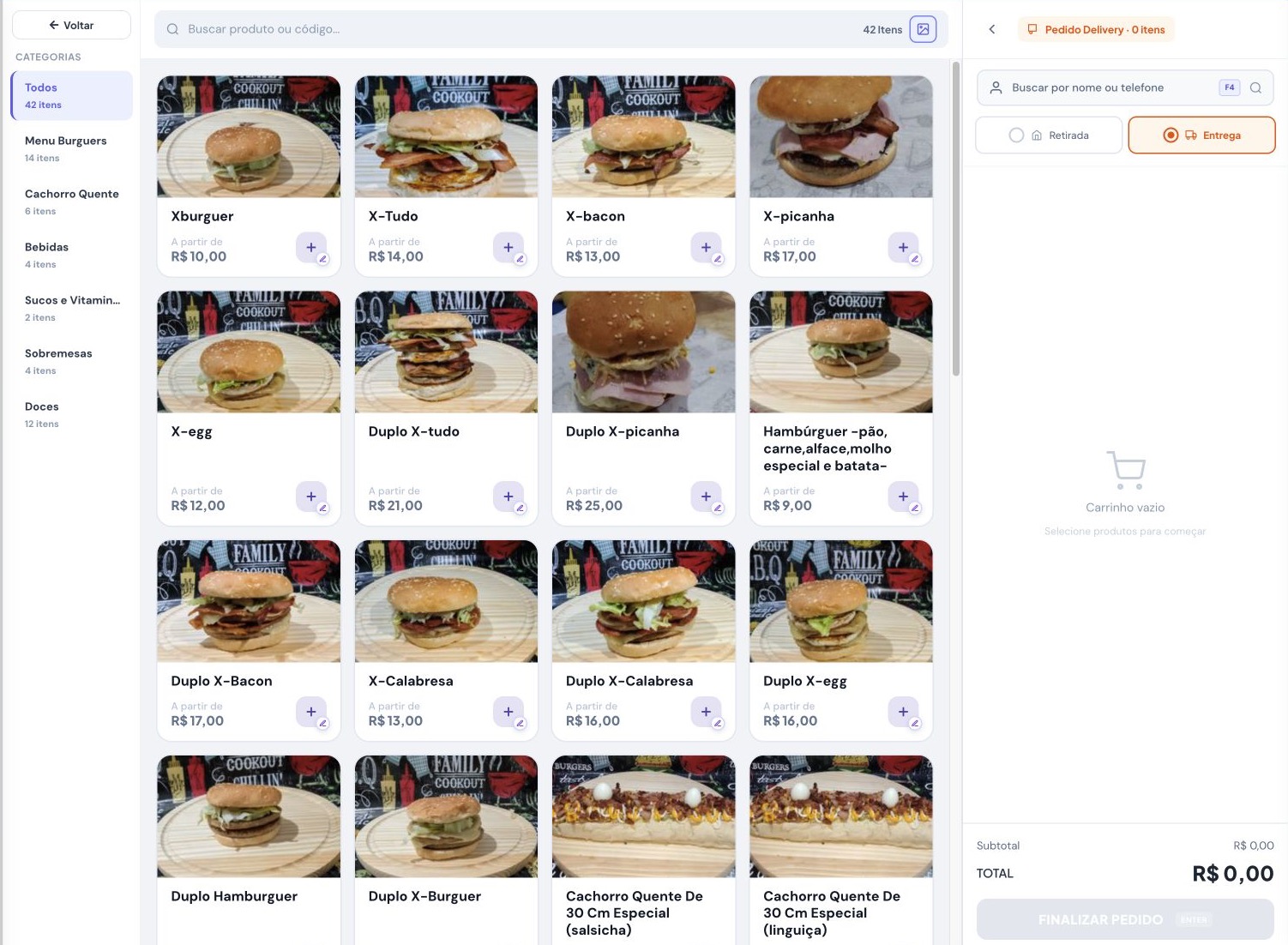
O toggle "PDV novo" no topo permite alternar entre a interface clássica e a nova interface do PDV (ponto de venda). Experimente para ver qual você prefere.
Produtos vendidos por peso
No PDV novo, ao escolher um produto vendido por peso sem balança conectada, digite o Peso do item manualmente. O sistema respeita o peso mínimo, máximo, incremento e unidade cadastrados e mostra o Valor calculado antes de adicionar o item.
Enviar o pedido para o cliente
O PDV novo permite enviar a confirmação pelo WhatsApp antes de concluir o lançamento. O botão Enviar Pedido para o Cliente aparece quando o pedido possui um cliente identificado com telefone.
- Selecione ou cadastre o cliente com o WhatsApp correto.
- Adicione os produtos e configure entrega, retirada ou mesa.
- Para delivery ou retirada, informe também endereço, agendamento e forma de pagamento quando forem exigidos.
- Clique em Enviar Pedido para o Cliente.
- Aguarde o botão mudar para Pedido enviado e confira a mensagem de sucesso.
- Continue em Confirmar Pedido para registrar o pedido normalmente no sistema.
O envio usa o canal de WhatsApp configurado para a loja. Se falhar, confira o telefone do cliente e a conexão do WhatsApp antes de tentar novamente. Para clientes sem identificação ou sem telefone, o botão não é exibido.
Alerta de novos pedidos
Clique no sino da barra superior para ativar ou desativar o som dos novos pedidos. Com o alerta ligado, escolha quantas vezes ele deve tocar: 3, 5 ou 10 toques.
A preferência fica salva no navegador usado pelo operador. Se a loja trabalha em mais de um computador, configure o alerta em cada estação.
Dúvidas frequentes
Posso cancelar um pedido depois de aceitar? Sim. Clique no pedido e selecione "Cancelar". Informe o motivo do cancelamento. O cliente será notificado automaticamente por WhatsApp.
O que significa "Em Entrega" para pedidos de retirada? Para pedidos de retirada, "Em Entrega" significa que o pedido está pronto para o cliente buscar.
Como sei se um pedido foi pago? Na coluna "Pago", o ícone verde (✓) indica pagamento confirmado. O ícone vermelho (✗) indica que ainda não foi pago.
Posso editar um pedido depois de criado? Sim. Quando o pedido ainda está liberado para edição, você pode usar a opção Editar Pedido e alterar os itens e outros dados do pedido. Em geral, essa edição fica disponível para pedidos ainda não finalizados no fluxo interno. Pedidos de origem externa podem ter restrições.
Os pedidos do iFood aparecem automaticamente? Sim, se a integração estiver configurada em Loja > Integração com iFood. Os pedidos aparecem em tempo real na lista.
Como finalizar muitos pedidos antigos? Use o botão "Finalizar Pedidos" (vermelho) que processa em lote todos os pedidos com 1 dia ou mais.