Financeiro
O módulo Financeiro oferece uma visão completa das vendas do seu estabelecimento. Aqui você analisa faturamento, taxas, ticket médio e pode detalhar as vendas por produto, cupom, promoção, forma de pagamento e forma de entrega.
Como acessar
No menu lateral, clique em Financeiro. Submenus disponíveis:
- Vendas - Relatório de vendas delivery/online
- Mesas - Relatório de vendas nas mesas (comandas)
- Balcão - Relatório de vendas no balcão/PDV (visível quando a integração delivery não está ativa)
Visão geral da tela
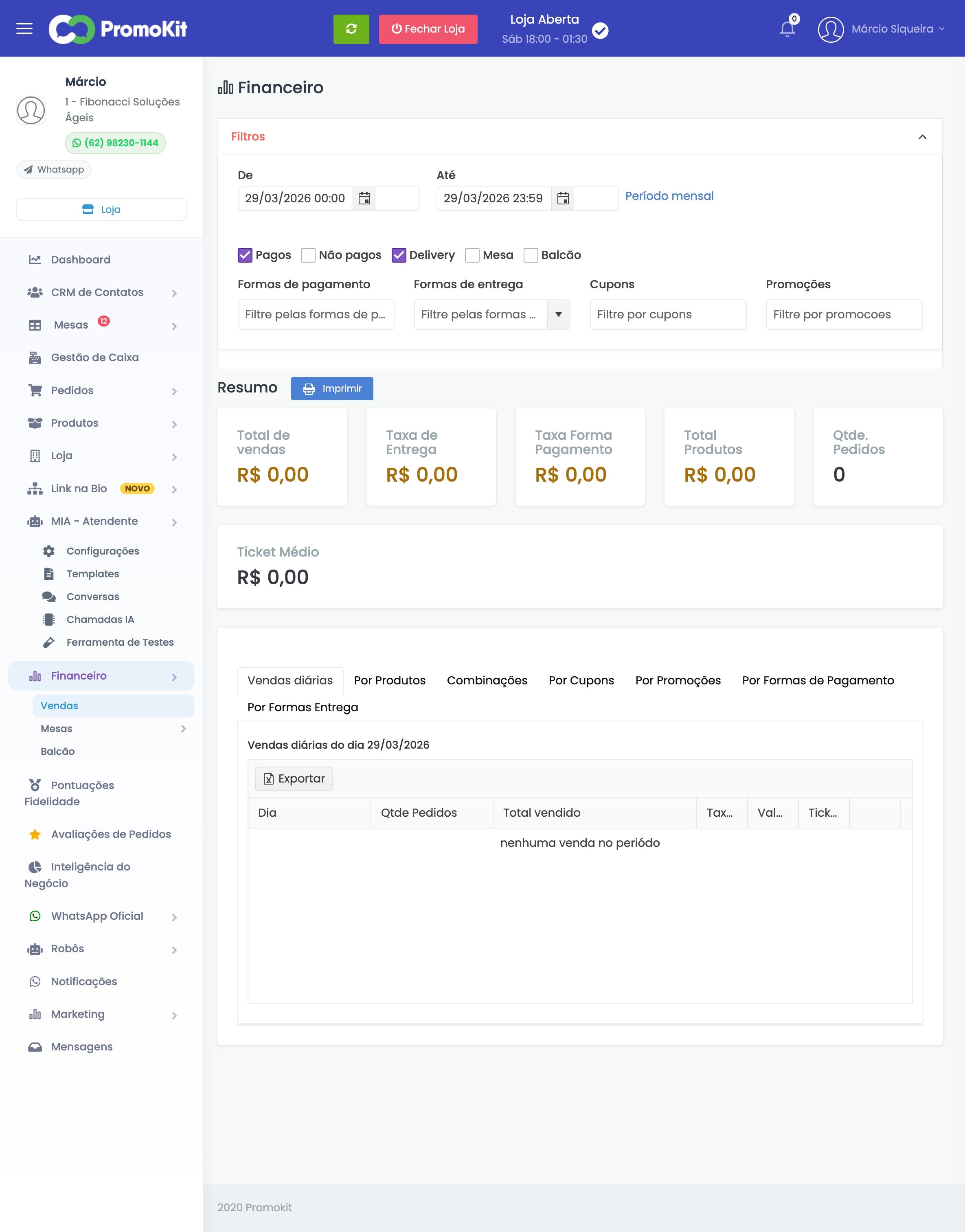
Filtros
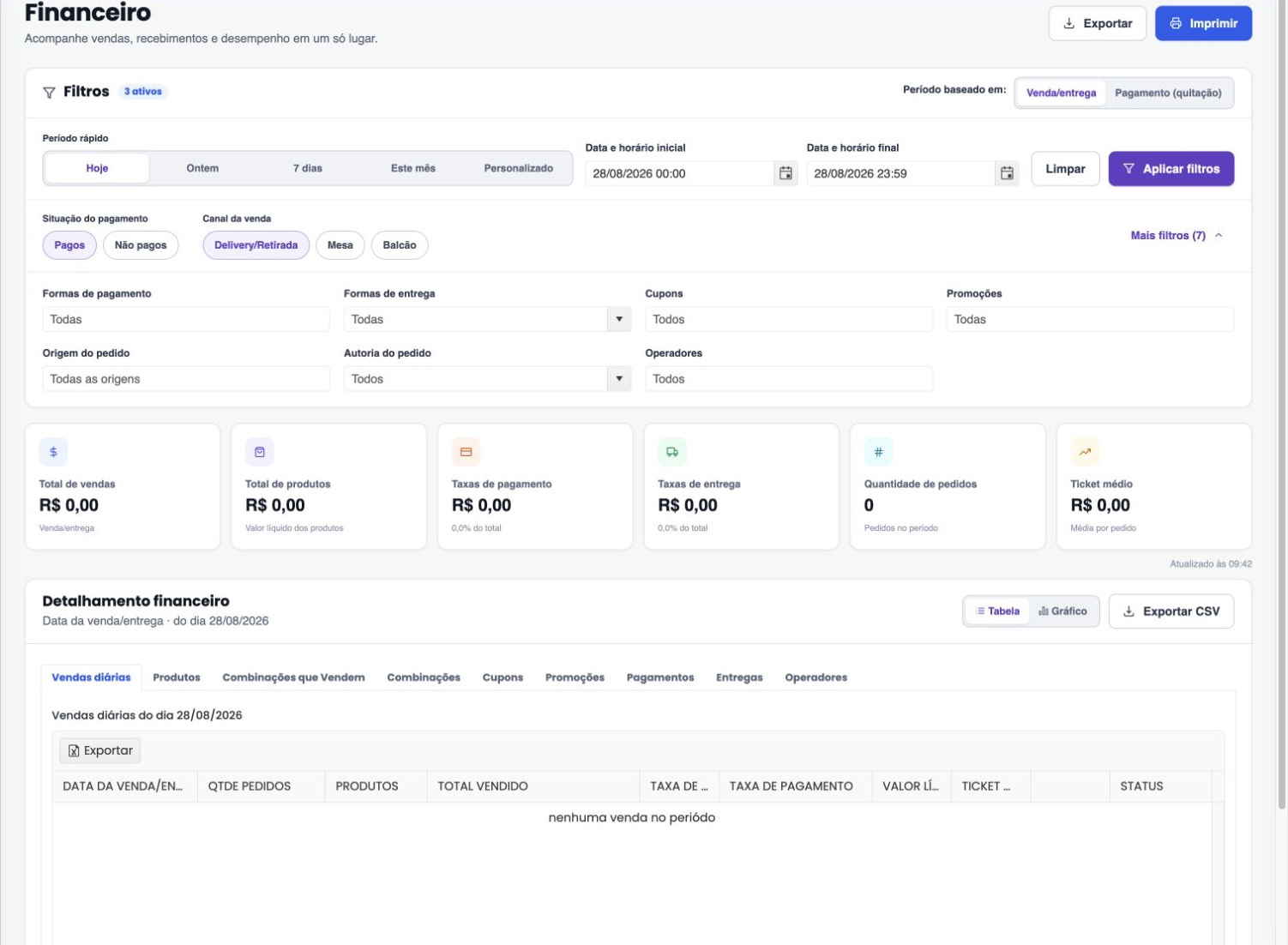
No topo da tela, configure os filtros para a análise desejada:
| Filtro | O que faz |
|---|---|
| Período baseado em | Escolha entre a data da venda/entrega e a data do pagamento (quitação) |
| Período rápido | Atalhos para Hoje, Ontem, 7 dias, Este mês ou Personalizado |
| Data e horário inicial/final | Delimite o intervalo com data e hora |
| Pagos / Não pagos | Filtre por status de pagamento |
| Delivery / Mesa / Balcão | Checkboxes independentes para filtrar por canal de venda. O filtro "Balcão" aparece quando a integração delivery não está ativa |
| Formas de pagamento | Filtre por forma de pagamento específica (multiselect) |
| Formas de entrega | Filtre por tipo de entrega |
| Cupons | Filtre por uso de cupom (multiselect) |
| Promoções | Filtre por promoção aplicada (multiselect) |
| Origem do pedido | Selecione uma ou mais origens, como Loja, Admin, Multiloja, Bot, Garçom, Balcão, marketplaces, Totem, API ou Central de Pedidos |
| Autoria do pedido | Separe pedidos Com operador e Sem operador |
| Operadores | Filtre pelos usuários que registraram as vendas; selecionar um operador ativa automaticamente a autoria com operador |
| Garçons | Filtre por garçom (visível quando o filtro "Mesa" está ativo no relatório de Vendas, ou sempre no relatório de Mesas) |
| Rede | Selecione a loja da rede (visível apenas para administradores de rede) |
Venda/entrega ou pagamento
O seletor Período baseado em muda a pergunta respondida pelo relatório:
| Opção | Use quando quiser saber |
|---|---|
| Venda/entrega | Quanto foi vendido ou entregue dentro do período selecionado |
| Pagamento (quitação) | Quanto foi efetivamente recebido dentro do período selecionado |
Ao escolher Pagamento (quitação), pedidos ainda não pagos ficam fora do período. Os filtros Pagos e Não pagos são desativados porque o próprio modo já considera somente vendas quitadas.
Exemplo: um pedido feito às 23h50 e pago às 00h10 aparece no dia anterior quando a base é Venda/entrega e no dia seguinte quando a base é Pagamento (quitação).
Para comparar recebimentos com o caixa ou com a adquirente, use Pagamento (quitação). Para analisar demanda, produção e vendas originadas no dia, use Venda/entrega.
Resumo financeiro
Os cartões no topo mostram os indicadores principais:
| Indicador | O que mostra |
|---|---|
| Total de vendas | Faturamento total no período (inclui taxas). Quando há diferença entre total de pagamentos e total com taxa, esse cartão muda para Total pagamentos |
| Valor líquido | Total descontando taxas de entrega (visível quando não há diferença entre totais) |
| Taxa de Entrega | Total arrecadado em taxas de entrega |
| Qtde. Pedidos | Quantidade total de pedidos no período |
| Ticket Médio | Valor médio por pedido (Total / Qtde. Pedidos) |
Quando o valor de "Total pagamentos" difere do "Total com taxa", os cartões de Valor Liquido, Taxas de Entrega e Ticket Médio podem ser ocultados, e o cartao principal muda para "Total pagamentos".
Abas de detalhamento
Vendas diárias
Tabela com vendas dia a dia mostrando:
- Dia
- Quantidade de pedidos
- Total vendido
- Taxas de entrega
- Valor líquido (ou "Total pagamentos", conforme o cenario)
- Ticket médio
Por Produtos
Lista dos produtos mais vendidos com:
- Código do produto
- Nome do produto
- Quantidade vendida
- Total vendido
Util para saber quais produtos são seus campeoes de venda.
Use o checkbox "Exibir vendas dos adicionais" para alternar entre a visualizacao de vendas de produtos e vendas de adicionais.
Combinações que Vendem
Mostra produtos que apareceram juntos nos mesmos pedidos e ajuda a encontrar oportunidades de combo e cross-sell.
Você pode:
- escolher um Produto âncora;
- definir o mínimo de pedidos em que a combinação precisa aparecer;
- buscar e ordenar os pares;
- comparar a direção inversa da relação;
- abrir a análise detalhada ou usar Virar Combo;
- exportar o resultado em CSV.
Leia a relação da esquerda para a direita. Adesão histórica é o percentual dos pedidos do produto âncora que também continham a sugestão; Força acima de 1,00x indica uma combinação mais frequente do que o esperado pelo volume individual dos produtos.
O relatório mostra coocorrência histórica no período selecionado. Ele não garante que oferecer um item causará aumento de venda; teste o combo e acompanhe o resultado.
Combinações
Mostra quais combinacoes de opções de adicionais são mais frequentes em cada produto. Ajuda a entender as preferencias de personalizacao dos clientes (por exemplo, quais sabores e bordas são mais escolhidos juntos).
Por Cupons
Detalhes de utilizacao de cupons:
- Qual cupom foi usado
- Quantas vezes
- Total vendido
- Total de desconto dado
Por Promoções
Detalhes das promoções aplicadas:
- Nome da promocao
- Vezes utilizadas
- Total vendido
- Desconto total gerado
Por Formas de Pagamento
Receita agrupada por forma de pagamento:
- Nome da forma de pagamento
- Quantidade de pedidos
- Total vendido
Por Formas de Entrega
Receita agrupada por tipo de entrega:
- Nome da forma de entrega
- Quantidade de pedidos
- Total vendido
Por Garcom
Quando o filtro de "Mesa" está ativo (no relatório de Vendas) ou no relatório de Mesas, exibe receita agrupada por garçom:
- Nome do garçom
- Quantidade de pedidos
- Total vendido
Operadores
Agrupa pedidos e total vendido por operador. Use junto dos filtros de autoria e operador para conferir vendas registradas pela equipe sem misturar pedidos feitos diretamente pelo cliente.
Por Loja
Visivel apenas para administradores de rede. Exibe os totais por loja da rede.
Exportar relatório
Cada aba possui seu proprio botao "Exportar" para baixar os dados em Excel. Alem disso, existem opções de exportacao específicas:
- Exportar vendas/contato (aba Produtos) - exporta dados de vendas por contato em CSV
- Exportar por lojas (aba Cupons, apenas rede) - exporta dados agrupados por loja
- Exportar por contatos (abas Cupons e Promoções) - exporta dados agrupados por contato
Relatório de Mesas
No submenu Mesas, veja o desempenho financeiro das comandas de mesas:
Indicadores
| Indicador | O que mostra |
|---|---|
| Total de vendas | Faturamento total das comandas no período |
| Qtde. Pedidos | Quantidade total de comandas |
| Ticket Médio | Valor médio por comanda |
| Total taxa serviço | Total de taxa de serviço cobrada (visível quando a empresa cobra taxa de serviço) |
| Total com taxa | Total incluindo taxa de serviço (visível quando a empresa cobra taxa de serviço) |
Filtros específicos
- Tipo da comanda - Filtre por: Ambas, Pedido único ou Múltiplos pedidos
- Garçons - Filtre por garçom específico (multiselect)
- Formas de pagamento - Filtre por forma de pagamento
Abas
- Por Loja (apenas rede)
- Vendas diárias
- Mais vendidos (produtos)
- Garçons
Relatório de Balcão
Quando o submenu Balcão estiver disponível (quando a integração delivery não está ativa), você pode acompanhar o desempenho das vendas feitas no PDV. O relatório utiliza o mesmo formato do relatório de Vendas, com os mesmos filtros e abas disponíveis.
Dúvidas frequentes
Posso ver relatórios de meses anteriores? Sim! Basta alterar o período nos filtros. Você pode selecionar qualquer intervalo de datas.
O ticket médio inclui taxa de entrega? Sim, o "Total de vendas" inclui taxas de entrega. O "Valor líquido" mostra o total descontando as taxas.
Como sei qual produto vende mais? Na aba "Por Produtos", os itens são ordenados por quantidade vendida. O primeiro da lista e seu campeão.
Posso exportar para Excel? Sim, cada aba tem seu proprio botao "Exportar" para baixar os dados em formato Excel.