Produtos
O módulo de Produtos é onde você monta e gerencia todo o cardápio digital do seu restaurante. Aqui você cadastra pratos, bebidas, sobremesas e qualquer outro item que deseja vender pelo delivery, balcão ou mesa.
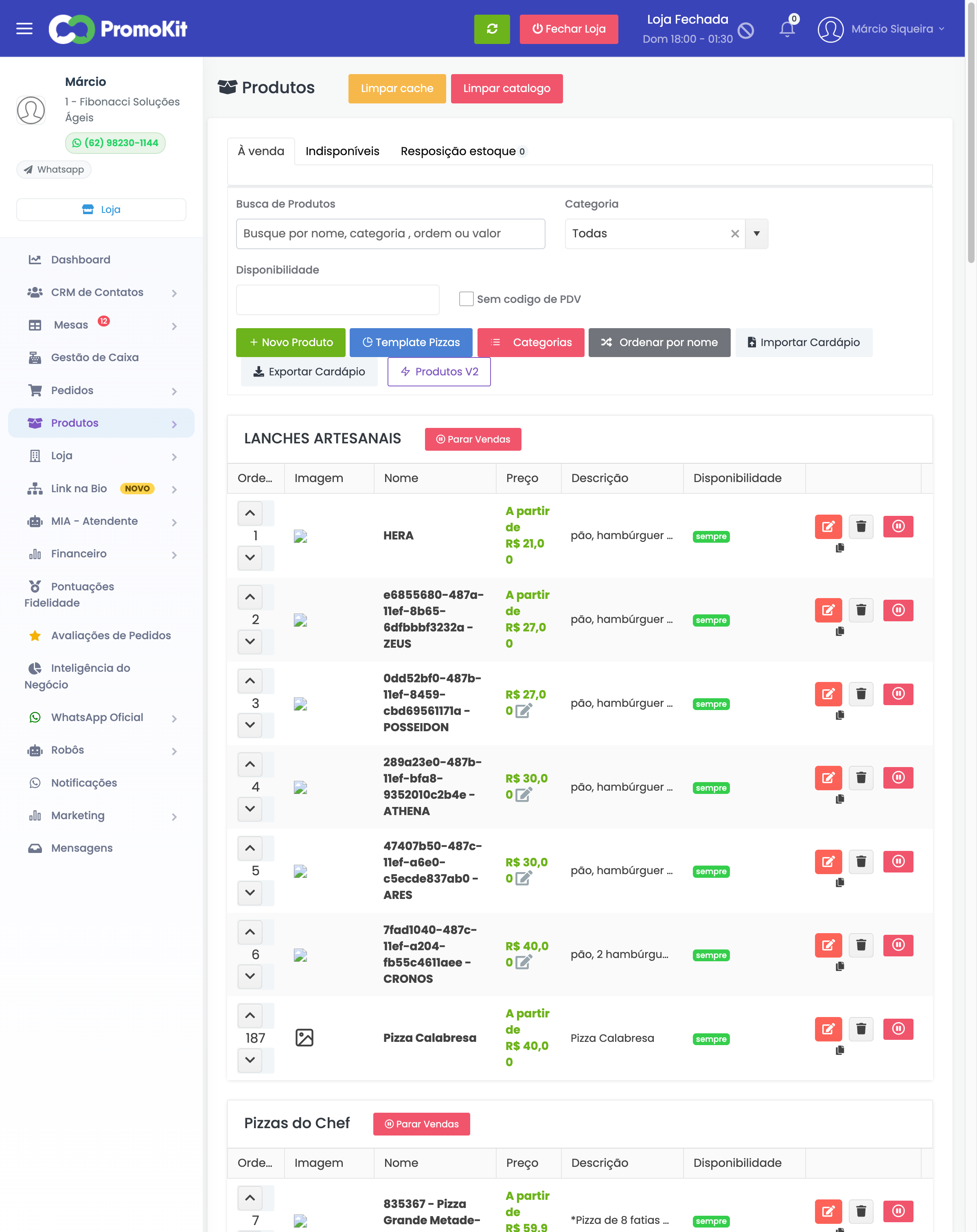
Visão geral do catálogo
Ao acessar Produtos, você verá a listagem completa do seu cardápio. A tela oferece:
- Barra lateral de categorias com emojis e contagem de itens por categoria
- Busca rápida para encontrar produtos pelo nome
- Filtros por status: Ativos e Inativos
- Filtros avançados para refinar ainda mais a busca
- Modos de visualização: Grade (cards com foto) ou Lista (compacto)
- Ordenação: por nome, preço, data de criação ou data de atualização
Use o modo Lista para ter uma visão mais compacta quando seu cardápio tiver muitos produtos. O modo Grade é ideal para conferir as fotos dos itens.
Abas de status
| Aba | Descrição |
|---|---|
| Ativos | Produtos disponíveis para venda no cardápio |
| Inativos | Produtos temporariamente fora do cardápio (não aparecem para o cliente) |
Ações em massa
Você pode selecionar vários produtos ao mesmo tempo e aplicar ações em lote:
- Ativar ou Desativar vários produtos de uma vez
- Duplicar produtos selecionados
- Mover produtos para outra categoria
Cadastrando um novo produto
Para criar um produto, clique em Novo Produto. O sistema vai guiá-lo passo a passo.
Passo 1: Escolha o tipo de produto
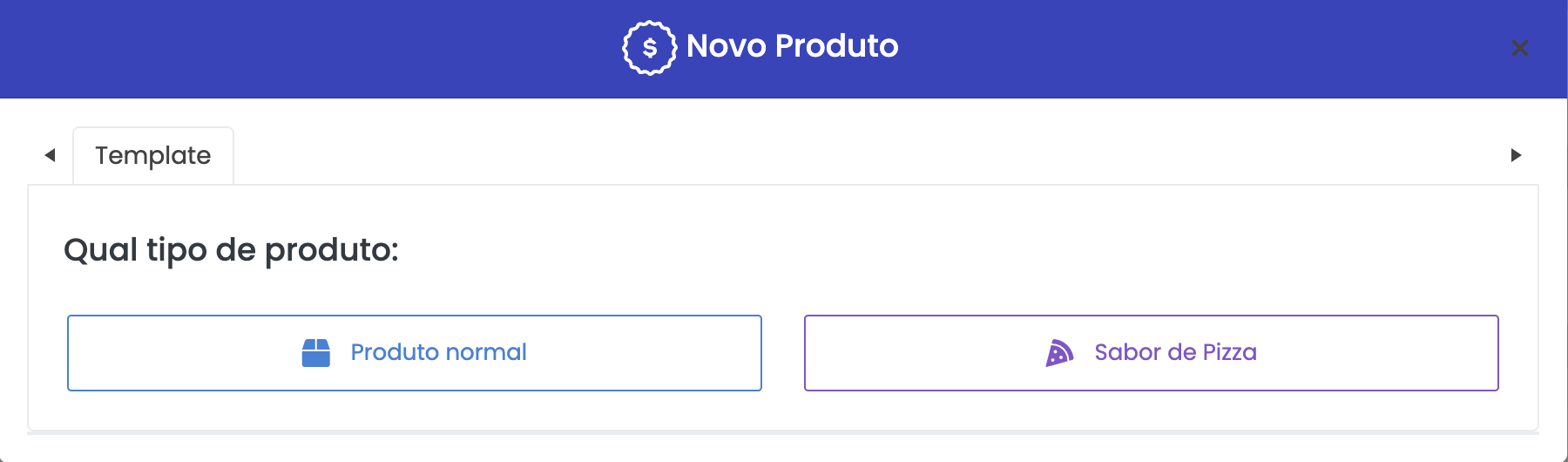
Ao clicar em "+ Novo Produto", um modal aparece perguntando o tipo:
- Produto normal - Para qualquer produto (lanche, bebida, prato, sobremesa, etc.)
- Sabor de Pizza - Para cadastrar sabores de pizza (veja a seção de Pizzas)
- Kit - Cento, dúzia ou bandeja em que o cliente monta os sabores (veja a seção de Kits)
Passo 2: Preencha os dados básicos
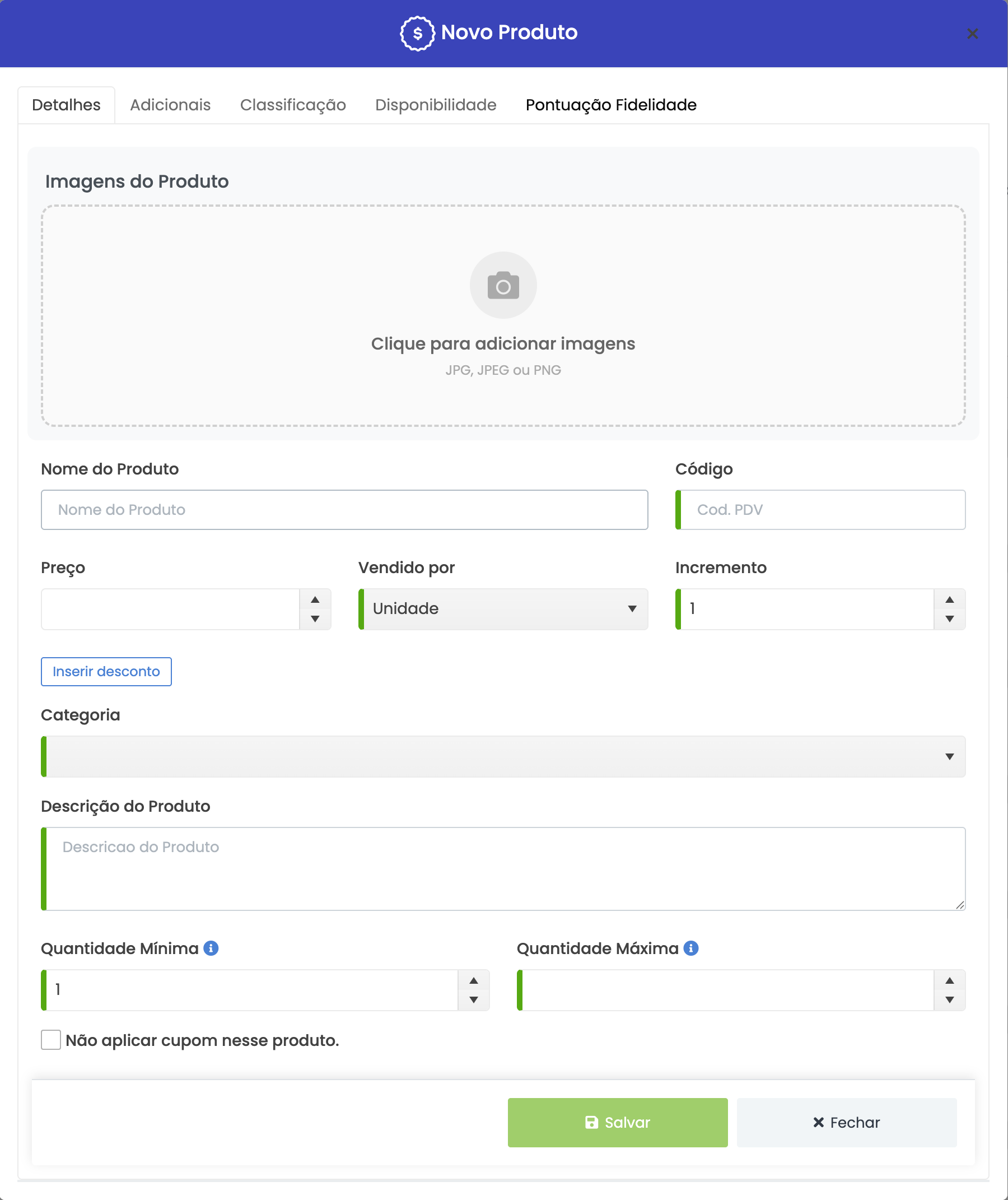
Preencha as informações:
Informações principais
| Campo | Descrição | Obrigatório |
|---|---|---|
| Nome do produto | Nome que aparecerá no cardápio (ex: X-Burger Especial) | Sim |
| Preço base (R$) | Valor do produto | Sim |
| Categoria | Categoria em que o produto ficará agrupado | Sim |
| Descrição | Ingredientes e detalhes do produto (até 200 caracteres) | Não |
| Código PDV | Código para integração com sistemas de ponto de venda | Não |
| Vendido por | Unidade ou Peso | Não |
| Incremento | Quantidade de incremento ao adicionar ao carrinho | Não |
| Valor mínimo do produto | Exige que produto e adicionais atinjam um total mínimo antes de adicionar à sacola | Não |
Campos adicionais para venda por unidade
- Quantidade minima e Quantidade maxima por pedido
Campos adicionais para venda por peso
- Valor inicial, Peso minimo, Peso maximo e Unidade de medida
Opções especiais
| Opção | Quando usar |
|---|---|
| É brinde | Quando o produto tem preço zero e é oferecido como brinde |
| Não aplicar cupom | Quando o produto não deve aceitar descontos de cupom |
| Sincronizar catálogos | Para manter o produto sincronizado entre lojas de uma rede |
Valor mínimo do produto
Use Valor mínimo do produto em itens cujo preço final depende das escolhas do cliente, como monte seu combo, caixa de salgados, kits ou produtos personalizados.
O valor considera a soma do preço base com os adicionais selecionados. No cardápio, o cliente vê o mínimo, quanto ainda falta e uma barra de progresso. O botão para adicionar o produto só é liberado quando o total exigido é atingido.
Exemplo: um kit custa R$ 10,00 e exige valor mínimo de R$ 30,00. O cliente precisa selecionar pelo menos R$ 20,00 em opções antes de colocar o kit na sacola.
Deixe o campo vazio ou zerado para não aplicar essa regra. Em catálogos compartilhados, o valor mínimo acompanha o produto-modelo e é preservado durante sincronizações com ERP quando já foi definido no MeuCardápio.
Foto do produto
Adicione uma ou mais fotos para o produto. Formatos aceitos: JPG ou PNG, até 5 MB. Após salvar o produto, você pode adicionar múltiplas imagens na galeria.
Produtos com foto vendem mais! Invista em boas imagens para destacar seus pratos.
Como cadastrar:
- Acesse Produtos no menu lateral
- Clique em + Novo Produto
- Escolha o tipo (Normal ou Pizza)
- Preencha nome, preço e categoria
- Adicione uma foto (opcional, mas recomendada!)
- Clique em Salvar
- Depois de salvar, as outras abas ficam disponíveis para configurar
Passo 3: Configure as abas adicionais (após salvar)
Depois de salvar o produto, novas abas ficam habilitadas:
Aba Adicionais
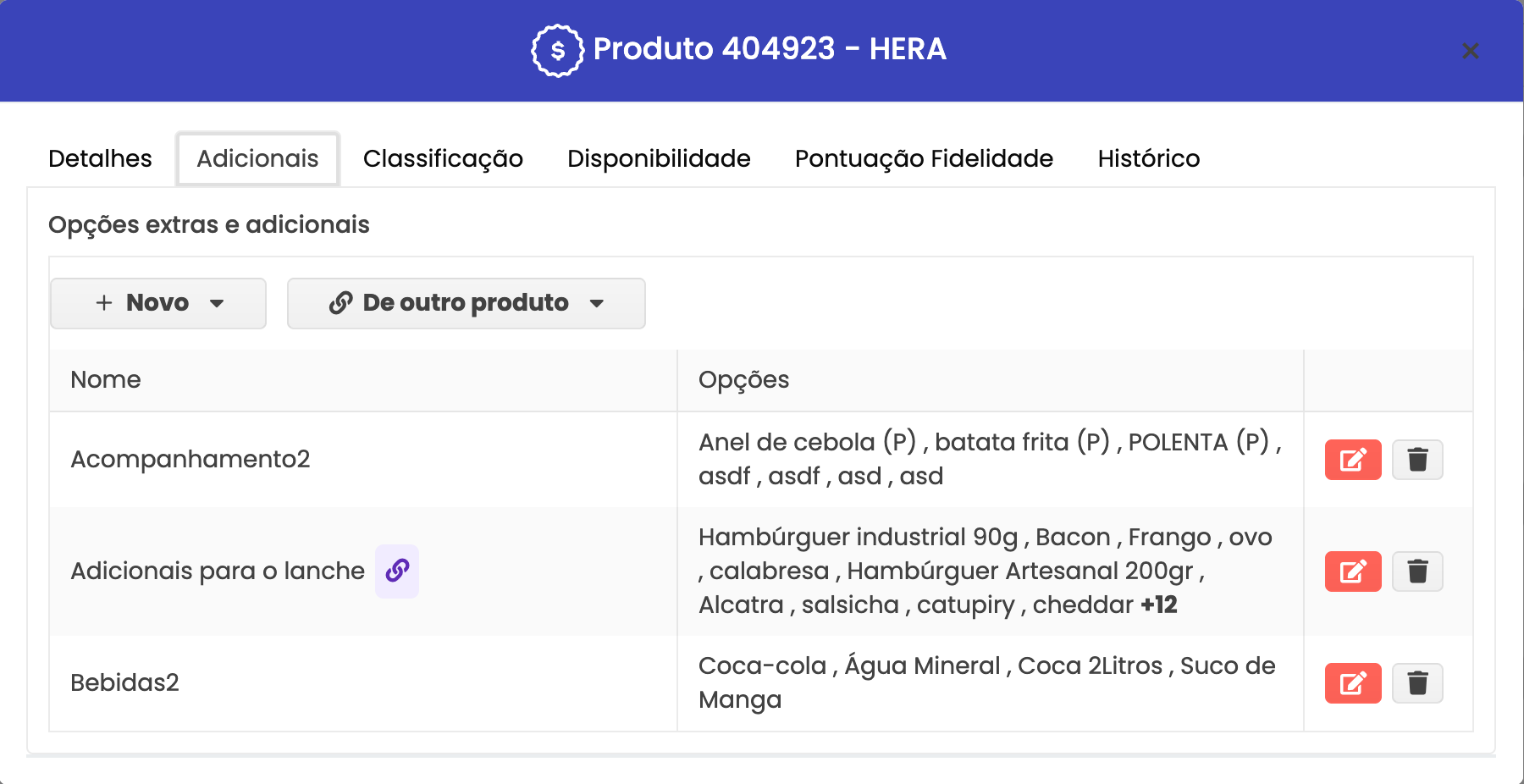
Configure os complementos que o cliente pode escolher ao pedir este produto. Exemplos: acompanhamentos (batata frita, salada), adicionais (bacon extra, queijo), bebidas para combo. Você pode criar novos adicionais ou importar de outro produto.
Aba Classificação
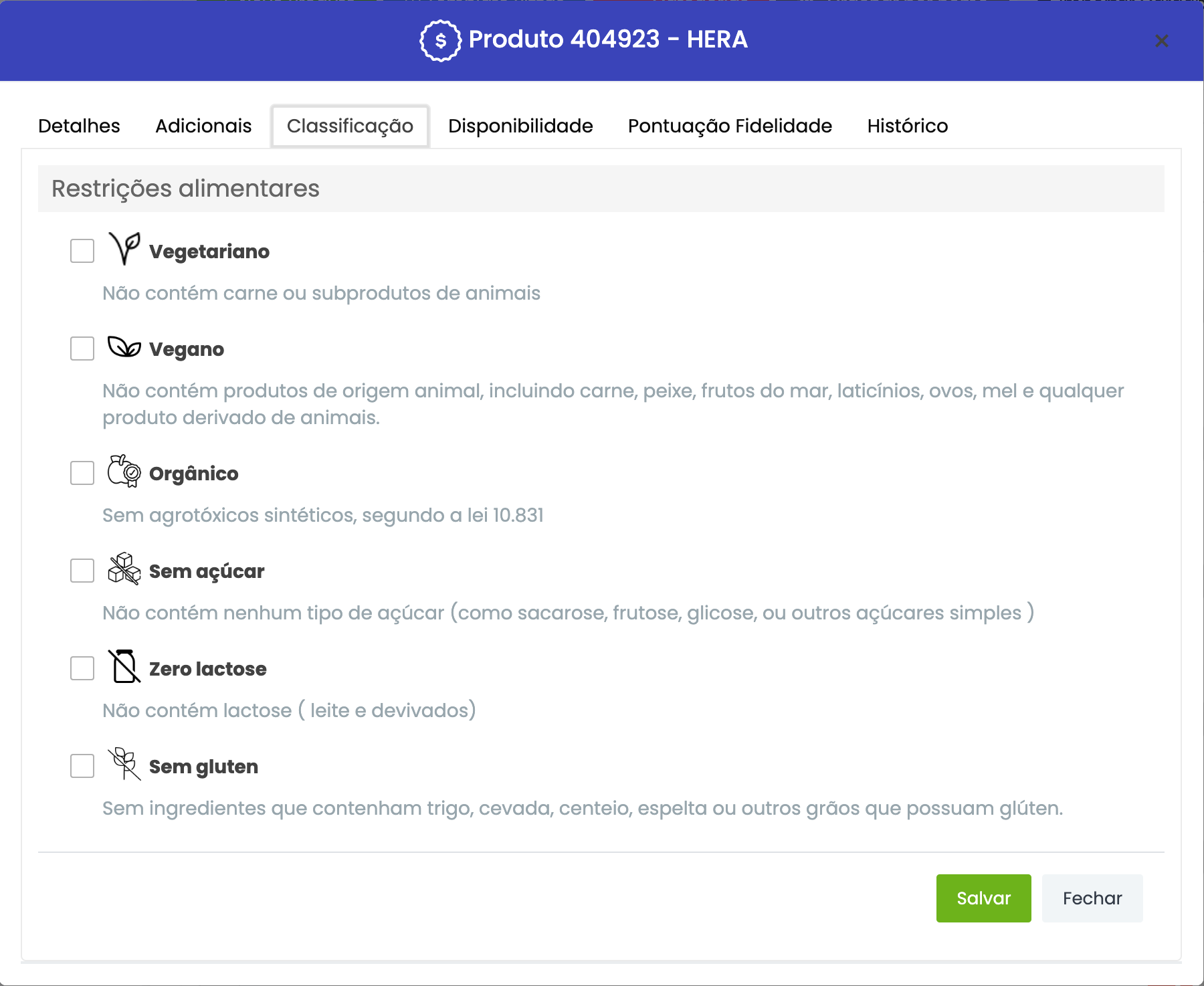
Marque as restrições alimentares do produto para ajudar clientes com necessidades especiais:
| Classificação | Significado |
|---|---|
| Vegetariano | Não contém carne, mas pode conter derivados de origem animal (ovos, laticínios) |
| Vegano | Não contém nenhum produto de origem animal |
| Orgânico | Sem ingredientes sintéticos |
| Sem açúcar | Não contém nenhum tipo de açúcar |
| Zero lactose | Não contém lactose |
| Sem glúten | Sem ingredientes que contenham trigo, cevada, centeio ou aveia |
Clientes cada vez mais buscam essas informações. Preencher corretamente as classificações ajuda na decisão de compra e demonstra cuidado com o cliente.
Aba Disponibilidade
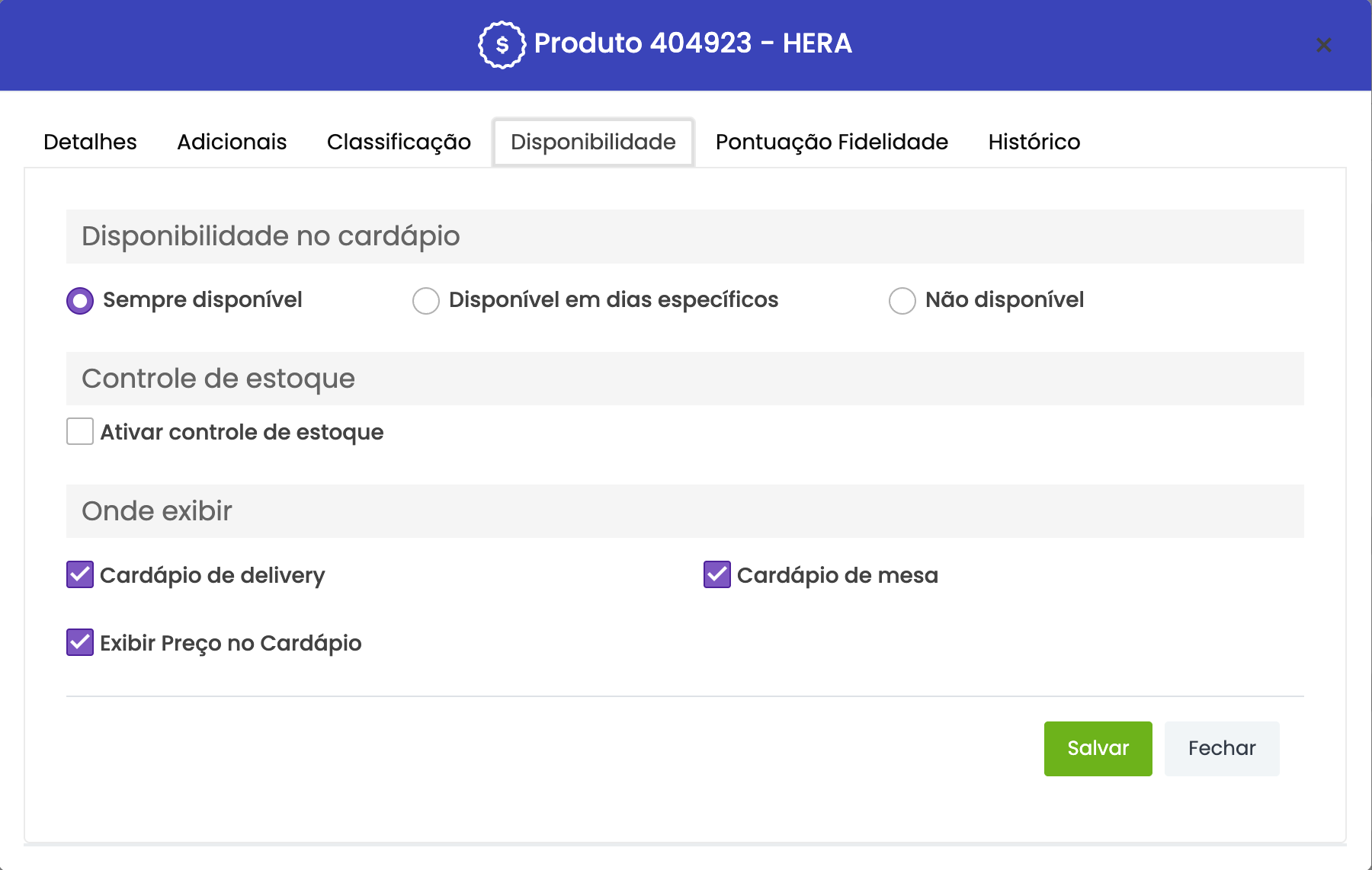
Defina quando e onde o produto fica disponível:
| Opção | O que faz |
|---|---|
| Sempre disponível | Produto aparece no cardápio em todos os horários |
| Disponível em dias específicos | Aparece apenas nos dias e horários que você definir (ex: "Feijoada" só no sábado) |
| Não disponível | Esconde o produto do cardápio temporariamente |
| Controle de estoque | Ativa contagem de estoque (produto some quando acabar) |
| Cardápio de delivery | Aparece para pedidos de entrega |
| Cardápio de mesa | Aparece para pedidos nas mesas |
| Exibir preço no cardápio | Mostra ou oculta o preço (útil para "consulte") |
Aba Histórico
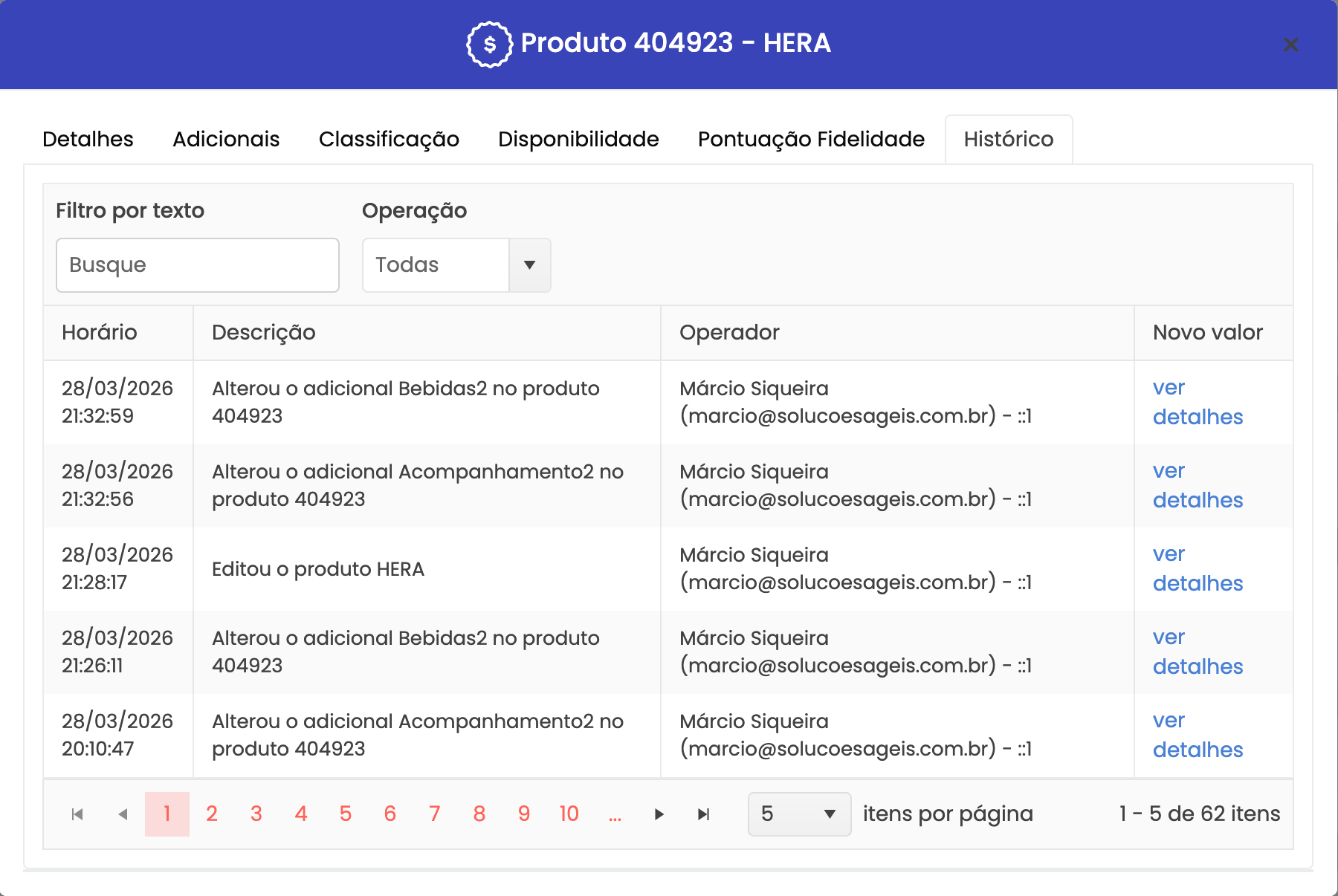
Mostra o log de alterações feitas no produto: quem alterou, quando e o que mudou. Útil para rastrear quem modificou preços ou descrições.
Categorias
As categorias organizam seu cardápio em seções (ex: Lanches, Bebidas, Sobremesas). Cada categoria pode ter um emoji que aparece na barra lateral e no cardápio do cliente.
Como gerenciar categorias
- Na tela de Produtos, clique no botão Categorias
- Adicione, edite ou remova categorias
- Defina um emoji para cada categoria (ex: hambúrguer para Lanches, cerveja para Bebidas)
Use emojis nas categorias para facilitar a navegação visual do cliente pelo cardápio.
Navegação por categorias
Na barra lateral (desktop) ou nos chips de categorias (celular), clique em uma categoria para filtrar os produtos exibidos. O chip Todos mostra o cardápio completo.
Ordenação de produtos
Você pode definir a ordem em que os produtos aparecem no cardápio do cliente dentro de cada categoria.
Como reordenar
- Selecione uma categoria (a reordenação funciona por categoria)
- Clique em Reordenar Produtos
- Use os botões de seta para mover cada produto para cima ou para baixo
- Use as setas duplas para mover direto para o topo ou para o final
- Clique em Salvar Ordem para confirmar
- Ou clique em Cancelar para descartar as alterações
No celular, a reordenação também está disponível. Use o botão Reordenar que aparece acima da lista de categorias.
Disponibilidade do produto
Controle quando e onde cada produto aparece no cardápio.
Quando o produto está disponível
| Opção | Descrição |
|---|---|
| Sempre disponível | O produto aparece no cardápio a qualquer momento |
| Disponível em dias específicos | Defina dias da semana e horários (ex: feijoada só aos sábados) |
| Não disponível | O produto fica oculto no cardápio |
Onde o produto é exibido
| Canal | Descrição |
|---|---|
| Delivery | Aparece no cardápio de pedidos para entrega |
| Mesa / Balcão | Aparece no cardápio de pedidos presenciais |
| Exibir no site | Aparece no site institucional da loja |
| Exibir preço no cardápio | Controla se o preço aparece na listagem (o preço ainda aparece ao selecionar o produto) |
Classificação
- Destaque: marca o produto como destaque no cardápio
- Novidade: identifica o produto como novidade
- Tags alimentares: classifique o produto com tags como vegetariano, sem glúten, etc.
Adicionais de produto
Os adicionais permitem que o cliente personalize o pedido. Por exemplo: escolher o ponto da carne, adicionar bacon extra, escolher o acompanhamento ou a bebida do combo. São os complementos que aparecem na tela do cliente quando ele seleciona um produto no cardápio.
Catálogo geral de adicionais
Além de abrir os adicionais dentro de cada produto, a interface Produtos V2 reúne todos os grupos em Produtos > Adicionais. Use essa tela para localizar e manter complementos reutilizados em vários itens sem precisar abrir os produtos um por um.
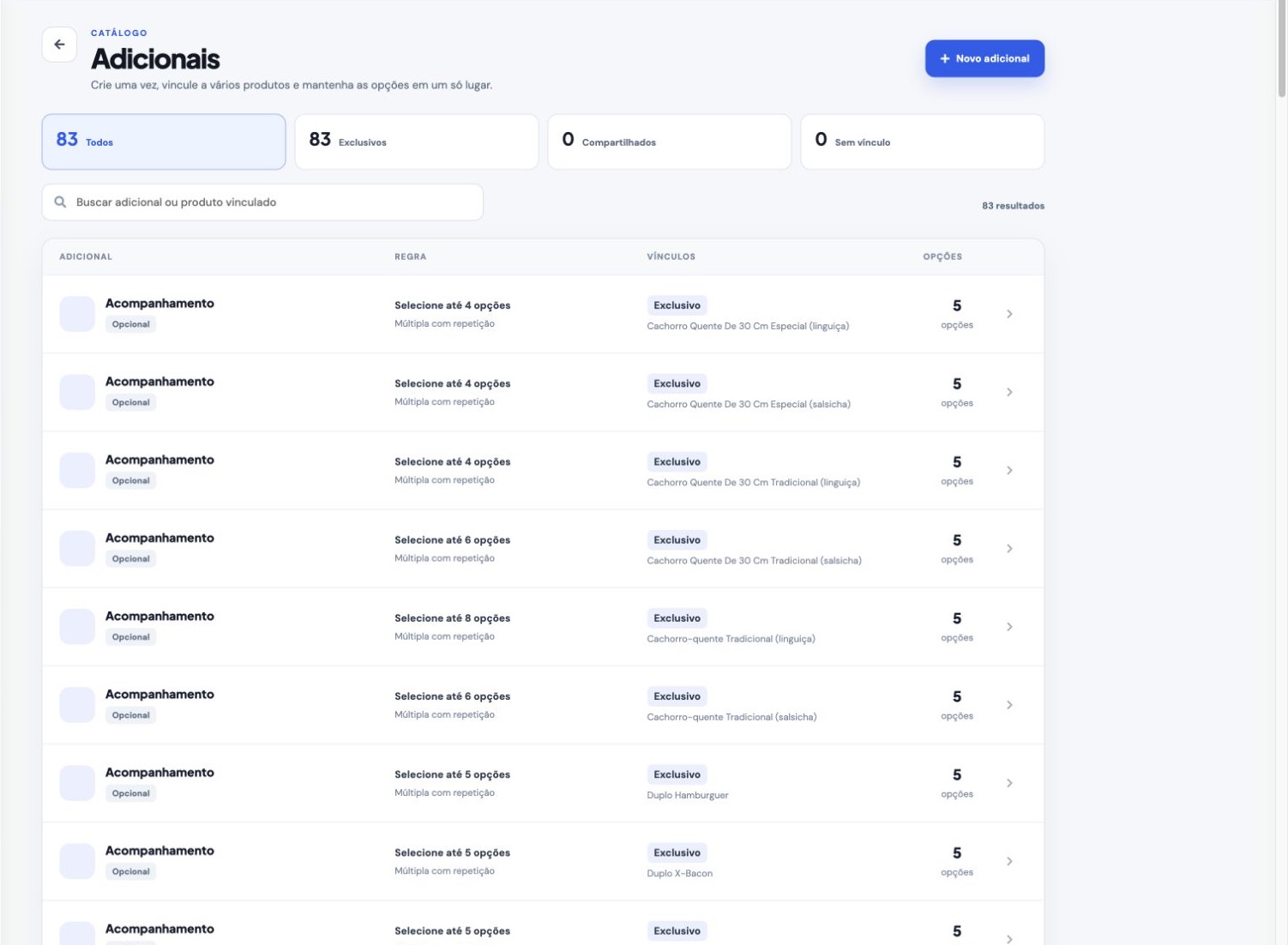
O catálogo mostra:
- Todos, Exclusivos, Compartilhados e Sem vínculo;
- busca pelo nome do adicional ou pelo produto vinculado;
- regra de escolha, como única, múltipla ou múltipla com repetição;
- indicação de adicional obrigatório ou opcional;
- quantidade de produtos vinculados e de opções cadastradas.
Para criar pelo catálogo:
- Acesse Produtos > Adicionais.
- Clique em Novo adicional.
- Escolha o produto no qual o grupo será criado inicialmente.
- Configure nome, regras, limites e opções.
- Depois, vincule o mesmo adicional aos outros produtos que devem reutilizá-lo.
O adicional sempre nasce vinculado a um produto. Quando o mesmo grupo é usado por mais de um produto, ele aparece como Compartilhado. Ao abri-lo pelo catálogo, o editor informa quais produtos serão afetados; alterações em nome, regras ou opções passam a valer para todos eles.
Quando a estrutura do catálogo é controlada pela rede, a loja pode visualizar os adicionais, mas a criação e as alterações estruturais devem ser feitas no catálogo responsável.
Lista de adicionais do produto
Na aba Adicionais de um produto, você vê todos os grupos de adicionais já cadastrados com o nome do grupo e as opções disponíveis. Para cada grupo, você pode editar (ícone de lápis) ou remover (ícone de lixeira).
Como adicionar um novo grupo de adicionais
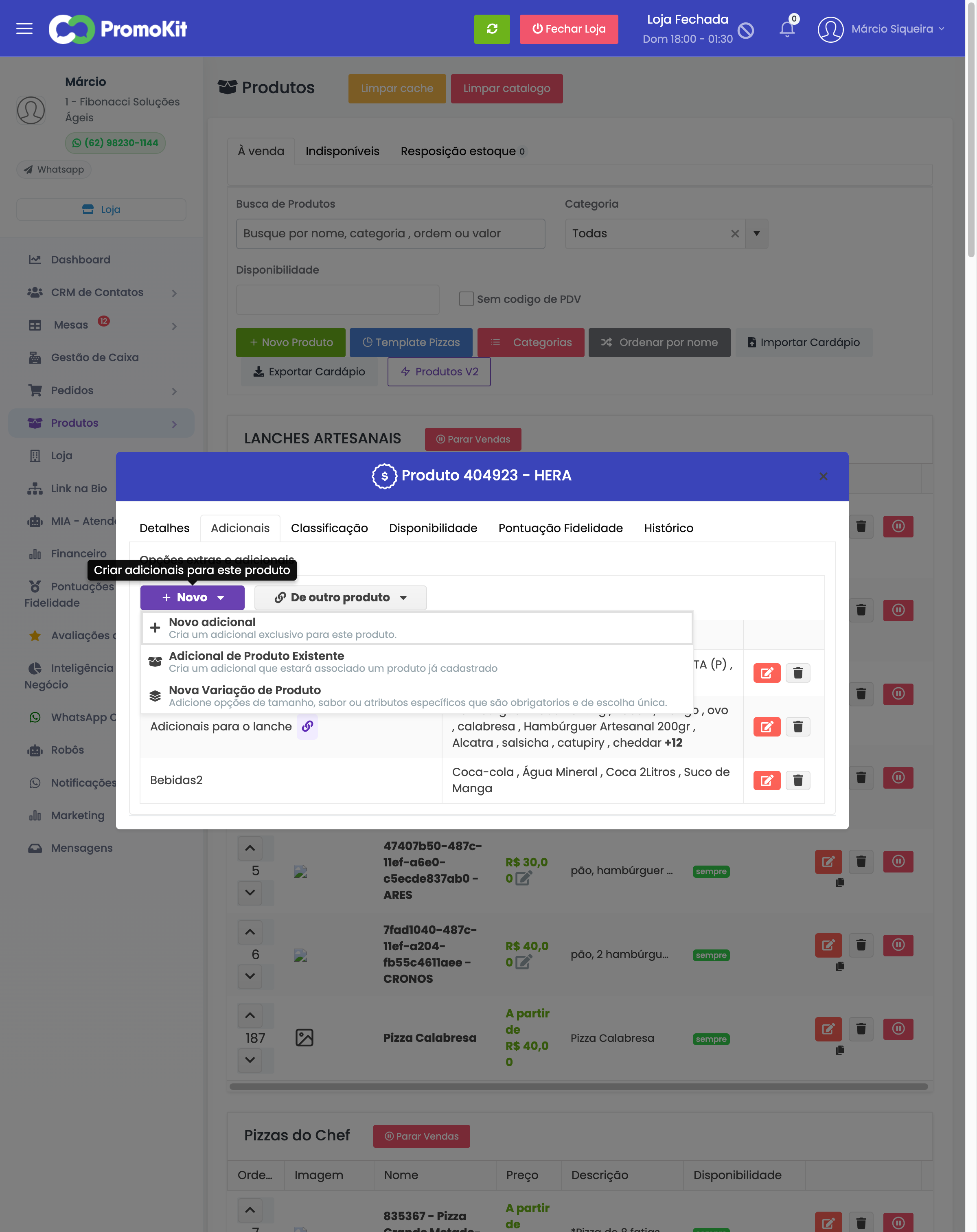
Clique em "+ Novo" e escolha entre 3 opções:
| Opção | O que faz | Quando usar |
|---|---|---|
| Novo adicional | Cria um grupo de adicionais exclusivo para este produto | Quando o adicional é único deste produto (ex: "Ponto da carne" só para o hambúrguer) |
| Adicional de Produto Existente | Vincula um adicional que já existe em outro produto | Quando quer reaproveitar adicionais entre produtos (ex: "Bebidas" que serve para vários combos) |
| Nova Variação de Produto | Cria variações obrigatórias de escolha única | Para tamanhos (P, M, G), sabores ou variações que mudam o preço |
Formulário de cadastro de adicional
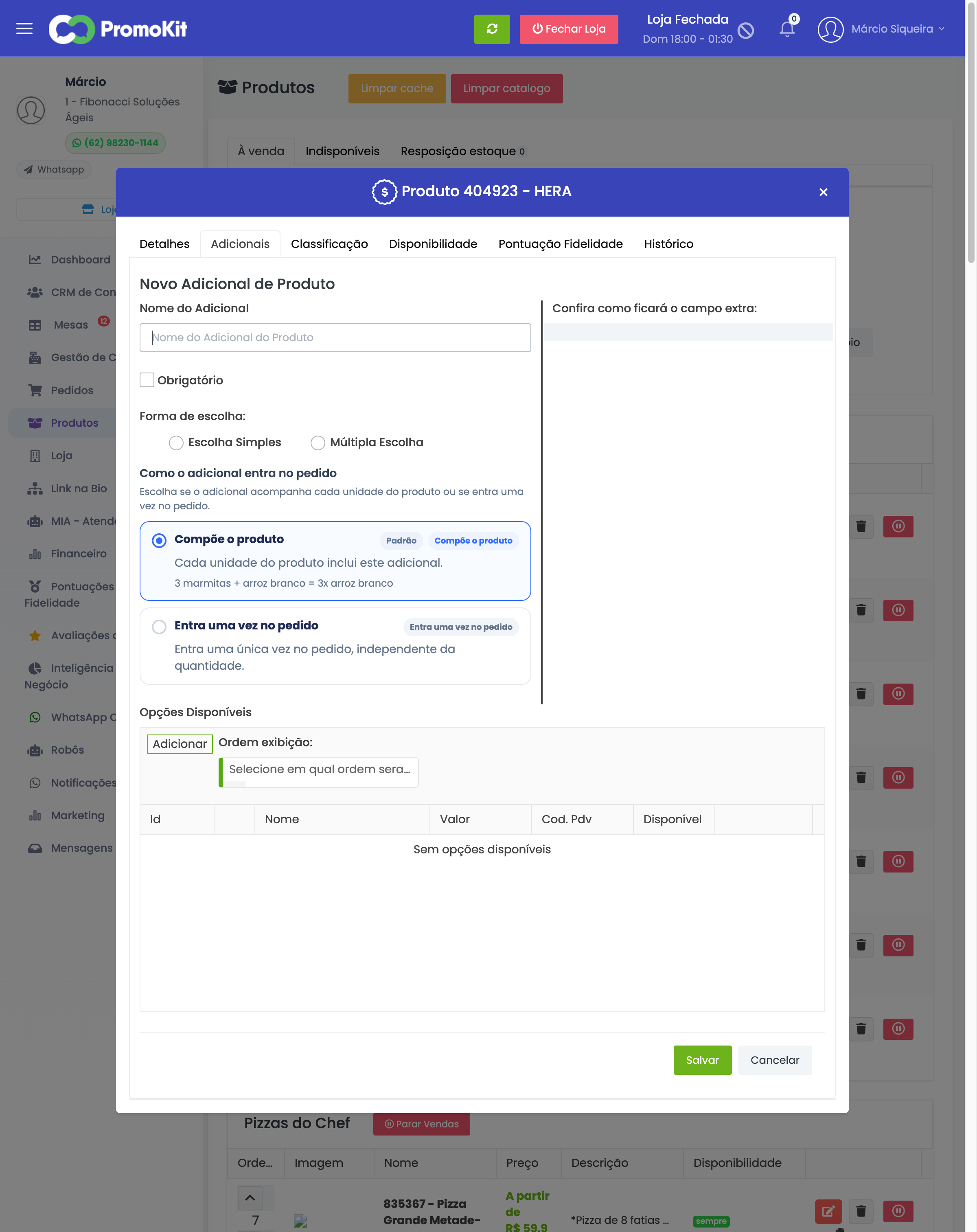
Ao escolher "Novo adicional", o formulário aparece com os seguintes campos:
Nome do Adicional
O nome que o cliente vai ver na hora de pedir. Exemplos:
- "Escolha o acompanhamento"
- "Adicionais extras"
- "Escolha a bebida"
- "Ponto da carne"
- "Remover ingredientes"
À direita, uma prévia mostra como o adicional ficará no cardápio do cliente.
Obrigatório
Marque se o cliente precisa obrigatoriamente escolher pelo menos uma opção antes de adicionar o produto ao carrinho.
Exemplos de uso:
- Obrigatório: "Escolha o tamanho" (P, M, G) - o cliente TEM que escolher
- Não obrigatório: "Ingredientes extras" - o cliente pode pular se não quiser nenhum
Forma de escolha
| Tipo | Como funciona | Exemplo prático |
|---|---|---|
| Escolha Simples | O cliente escolhe apenas uma opção | "Ponto da carne": Mal passado / Ao ponto / Bem passado |
| Múltipla Escolha | O cliente escolhe uma ou mais opções | "Adicionais": Bacon + Queijo extra + Ovo |
Como o adicional entra no pedido
| Opção | Como funciona | Quando usar |
|---|---|---|
| Por unidade do produto | Cada unidade do produto inclui este adicional. Se o cliente pedir 3 hambúrgueres, cada um terá seus próprios adicionais | Ingredientes do produto (ponto da carne, extras) |
| Item complementar | Aparece uma vez no pedido, independente da quantidade. Ideal para sugerir itens que combinam | Bebida do combo, brinde, acompanhamento |
Se o cliente pedir 3 hambúrgueres e o adicional "Ponto da carne" estiver configurado como "Por unidade do produto", ele escolhe o ponto de cada um dos 3 hambúrgueres separadamente.
Se a "Bebida" estiver como "Item complementar", ele escolhe a bebida uma vez só para o pedido todo.
Opções Disponíveis
A tabela na parte inferior é onde você cadastra as opções que o cliente pode escolher dentro deste grupo:
| Coluna | O que preencher |
|---|---|
| Nome | Nome da opção (ex: "Bacon extra", "Batata frita P") |
| Valor | Preço adicional em R$ (ex: R$ 3,00). Deixe 0 se não cobrar extra |
| Cod. PDV | Código para integração com PDV (opcional) |
| Disponível | Se esta opção está ativa ou não |
Para adicionar opções, use a aba "Adicionar". Para reordenar, use a aba "Ordem exibição".
Tipo de cobrança (como o preço é calculado)
| Cobrança | Como funciona | Melhor para |
|---|---|---|
| Soma | Soma o preço de todas as opções escolhidas ao preço do produto | Ingredientes extras, acompanhamentos, bebidas |
| Média | Calcula a média dos preços das opções | Sabores de pizza metade/metade (ver Pizzas) |
| Maior | Cobra apenas o preço da opção mais cara | Combos com opção premium |
Exemplos práticos de adicionais
Para uma hamburgueria:
| Grupo | Tipo | Obrigatório | Opções |
|---|---|---|---|
| Ponto da carne | Escolha Simples | Sim | Mal passado, Ao ponto, Bem passado |
| Ingredientes extras | Múltipla Escolha | Não | Bacon (R$ 5), Queijo extra (R$ 3), Ovo (R$ 2), Cheddar (R$ 4) |
| Acompanhamento | Escolha Simples | Não | Batata frita P (R$ 8), Batata frita G (R$ 12), Onion rings (R$ 10) |
| Bebida do combo | Escolha Simples | Sim | Coca-Cola, Guaraná, Suco de laranja |
Para configurar adicionais de pizza (sabores, massas, bordas), veja a seção Pizzas - Template e Sabores.
Para um restaurante:
| Grupo | Tipo | Obrigatório | Opções |
|---|---|---|---|
| Acompanhamentos | Múltipla Escolha | Sim (min: 2, max: 3) | Arroz, Feijão, Farofa, Purê, Vinagrete, Salada |
| Proteína extra | Múltipla Escolha | Não | Frango (R$ 8), Carne (R$ 12), Ovo (R$ 3) |
| Remover ingredientes | Múltipla Escolha | Não | Sem cebola, Sem tomate, Sem pimenta |
Importar adicionais de outro produto
Se você já cadastrou os mesmos adicionais em outro produto, não precisa refazer tudo:
- Clique em "+ Novo" > "Adicional de Produto Existente"
- Selecione o produto que já tem o adicional configurado
- O adicional será vinculado - qualquer alteração em um reflete no outro
Isso é muito útil quando vários produtos compartilham os mesmos extras (ex: todos os lanches oferecem as mesmas bebidas).
Gerenciamento de opções
Dentro de cada adicional, você tem três modos de trabalho:
- Editar: altere nome e preço de cada opção individualmente
- Ativar/Desativar: toque nas opções para ativar ou desativar rapidamente (ex: quando um ingrediente acaba)
- Preço em massa: selecione várias opções e altere o preço de todas de uma vez
Use o modo Preço em massa quando precisar reajustar preços de muitas opções ao mesmo tempo. Muito útil em reajustes de fornecedores.
Reordenar adicionais
Se o produto tem mais de um adicional, clique em Reordenar para definir a ordem em que aparecem para o cliente.
O MeuCardapio.ai possui um sistema completo para pizzarias com templates de tamanhos, sabores, massas e bordas. Veja a documentação completa em Pizzas - Template e Sabores.
Promoções
Cada produto pode ter uma promoção individual com desconto direto.
Como configurar uma promoção no produto
- Abra o produto desejado
- Na seção Promoção, ative o botão
- Preencha o novo preço ou o percentual de desconto (um calcula o outro automaticamente)
- O preço original e o novo preço aparecerão no cardápio do cliente
| Campo | Descrição |
|---|---|
| Novo preço (R$) | Valor promocional do produto |
| Desconto (%) | Percentual de desconto sobre o preço original |
| Destaque | Marca o produto como destaque no cardápio |
Ao preencher o novo preço, o percentual de desconto é calculado automaticamente (e vice-versa). Use o botão Limpar para remover a promoção.
Tipos de promoção avançada
Além do desconto individual por produto, o sistema suporta promoções avançadas:
| Tipo | Descrição |
|---|---|
| Desconto percentual | Aplica um percentual de desconto no produto |
| Desconto no segundo produto | O cliente leva o segundo produto com desconto |
| Compre pizza, ganhe pizza | Promoção especial para pizzarias |
As promoções avançadas podem ter:
- Agendamento: data de início e fim da promoção
- Condições: regras para a promoção ser aplicada (valor mínimo, quantidade, etc.)
Cupons
Os cupons permitem oferecer descontos especiais aos clientes usando códigos promocionais.
Tipos de cupom
| Tipo | Descrição | Exemplo |
|---|---|---|
| Valor fixo | Desconto de um valor em reais | R$ 10,00 de desconto |
| Percentual | Desconto de um percentual sobre o pedido | 15% de desconto |
Configuração do cupom
| Campo | Descrição |
|---|---|
| Código | Texto que o cliente digita para aplicar o desconto (ex: PROMO10) |
| Valor/Percentual | Quanto de desconto o cupom oferece |
| Limite de uso | Quantas vezes o cupom pode ser utilizado no total |
| Validade | Data de início e fim da validade do cupom |
Destino do cupom
| Destino | Descrição |
|---|---|
| Produto | Desconto aplicado em produtos específicos |
| Taxa de entrega | Desconto na taxa de entrega (frete grátis ou reduzido) |
| Fidelidade | Desconto vinculado ao programa de fidelidade |
Se um produto estiver marcado com a opção Não aplicar cupom, nenhum cupom terá efeito sobre ele, mesmo que o cupom seja válido.
Vitrines
As vitrines são seções especiais no topo do cardápio para destacar produtos selecionados. Use vitrines para:
- Produtos mais vendidos
- Lançamentos
- Combos em destaque
- Promoções da semana
Como usar vitrines
- Acesse a seção de Vitrines no gerenciamento do catálogo
- Crie uma vitrine com um nome (ex: "Mais Pedidos")
- Selecione os produtos que deseja destacar
- Defina a ordem de exibição
Importar e exportar catálogo
Importar produtos
Clique no botão Mais e depois em Importar para trazer produtos de outras fontes:
| Fonte | Descrição |
|---|---|
| Foto ou PDF com IA | Envie o cardápio, revise o rascunho reconhecido e importe somente os itens aprovados |
| Outra loja | Copie o catálogo de outra loja do MeuCardapio.ai |
| Arquivo CSV | Importe produtos a partir de uma planilha |
| iFood | Sincronize produtos diretamente do iFood |
| Sistema externo | Importe por link de plataformas compatíveis, incluindo Yooga |
Veja limites de arquivo, plataformas aceitas e o passo a passo em Importação e Exportação.
Exportar cardápio
Clique no botão Mais e depois em Exportar Cardápio:
| Formato | Descrição |
|---|---|
| Gera um cardápio em PDF para impressão ou envio | |
| CSV | Exporta os produtos em planilha para edição externa |
Exporte em CSV para fazer ajustes em massa (como reajuste de preços) e depois reimporte o arquivo atualizado.
Código PDV
O campo Código PDV serve para integrar o produto com sistemas de ponto de venda (PDV) ou outros sistemas externos. Cada produto e cada opção de adicional pode ter seu próprio código PDV.
Este campo é útil quando:
- Você usa um sistema de caixa que precisa identificar os produtos por código
- Possui integração com sistemas como Ecletica, Menew, Tiny ou outros
- Precisa que os pedidos do delivery cheguem ao caixa com os códigos corretos
Interface Produtos V2
A nova interface de Produtos traz melhorias visuais e de usabilidade:
- Auto-save: alterações são salvas automaticamente conforme você edita
- Visualização em grade e lista com troca rápida
- Edição inline de preço: clique no preço diretamente na listagem para alterar sem abrir o produto
- Biblioteca de adicionais: reutilize adicionais entre produtos com vinculação ou duplicação
- Histórico de alterações: veja o que foi alterado no produto e quando
- Pré-visualização: veja como o produto aparecerá no cardápio antes de publicar
- Filtros avançados: combine filtros de status, categoria e outros critérios
Limpar cache e catálogo
Na área de Produtos, dentro do menu Mais, você encontra opções de manutenção:
| Ação | Descrição |
|---|---|
| Limpar cache | Atualiza o cache do cardápio. Use quando fizer alterações que não estão aparecendo para os clientes |
| Limpar catálogo | Remove todos os produtos do catálogo. Use com muito cuidado, pois esta ação é irreversível |
A opção Limpar catálogo apaga permanentemente todos os produtos. Use apenas se realmente deseja recomeçar o cardápio do zero.
Perguntas frequentes
Como faço para esconder temporariamente um produto do cardápio?
Na listagem de produtos, clique no menu de ações (três pontinhos) do produto e escolha Desativar. O produto ficará na aba Inativos e não aparecerá para os clientes. Para reativá-lo, basta clicar em Ativar.
Posso ter o mesmo produto disponível só no delivery e não no balcão?
Sim. Abra o produto, vá até a seção Disponibilidade e desative o canal Mesa / Balcão, mantendo apenas o Delivery ativo (ou vice-versa).
Como funciona o preço "a partir de" que aparece no cardápio?
Quando um produto tem adicionais obrigatórios ou é do tipo pizza com vários tamanhos, o sistema exibe automaticamente "a partir de R$ X,XX" mostrando o menor preço possível.
Como criar um combo ou produto com acompanhamento?
Crie o produto principal (ex: "Combo Burger") e adicione adicionais para cada escolha do combo (ex: "Escolha o acompanhamento" com opções como Batata Frita, Onion Rings). Configure como obrigatório se o cliente deve escolher.
Como vendo cento de salgados ou bandeja de doces?
Use o tipo de produto Kit. Você define quantas unidades o pacote leva e quais sabores estão disponíveis, e o cliente distribui as unidades entre eles. Veja a seção de Kits.
O que é um adicional compartilhado?
É um adicional que está vinculado a vários produtos ao mesmo tempo. Quando você altera o nome, opções ou regras desse adicional, a alteração reflete automaticamente em todos os produtos que o utilizam. Ideal para adicionais comuns como "Escolha o molho" ou "Adicional de proteína".
Como reajustar preços de várias opções de uma vez?
Abra o adicional, selecione o modo Preço em massa, marque as opções desejadas (ou clique em Todos) e clique em Alterar preço para definir o novo valor.
O que é o Código PDV e preciso preencher?
O Código PDV é um identificador usado para integração com sistemas de caixa ou gestão. Se você não usa nenhuma integração externa, pode deixar este campo em branco.
Posso programar um produto para aparecer só em determinados dias?
Sim. Na seção Disponibilidade, selecione a opção Disponível em dias específicos e configure os dias da semana e horários desejados.
Como duplicar um produto?
Na listagem de produtos, clique no menu de ações (três pontinhos) do produto e escolha Duplicar. Uma cópia será criada com todas as informações, adicionais e configurações.
Como importar meu cardápio do iFood?
Clique em Mais > Importar e selecione a opção iFood. O sistema irá buscar os produtos cadastrados na sua conta iFood e importá-los automaticamente.