CRM de Contatos
O CRM de Contatos é onde você gerencia todos os clientes do seu estabelecimento. Aqui você pode ver quem são seus clientes, quando foi a última visita deles, quantos pontos de fidelidade têm, e muito mais. É a sua ferramenta para conhecer e fidelizar sua clientela.
Como acessar
No menu lateral, clique em CRM de Contatos. Dois submenus aparecerão:
- Lista de Contatos - Visualização em lista (padrão)
- Kanban de Contatos - Visualização em colunas por status do cliente
Lista de Contatos
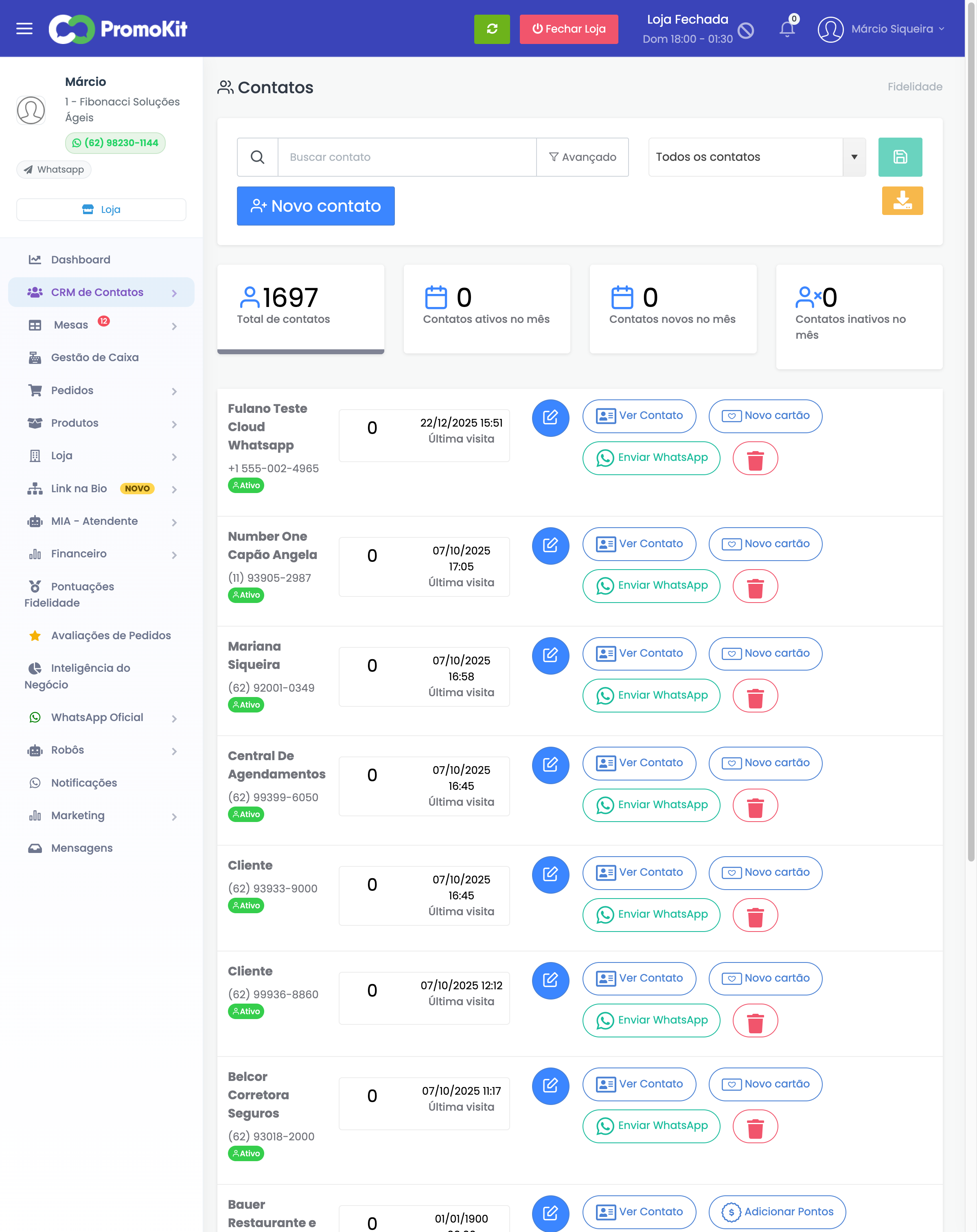
Resumo no topo da tela
Quatro indicadores mostram a saúde da sua base de clientes:
| Indicador | O que mostra |
|---|---|
| Total de contatos | Quantidade total de clientes cadastrados |
| Contatos ativos no mês | Clientes que compraram neste mês |
| Contatos novos no mês | Clientes cadastrados neste mês |
| Contatos inativos no mês | Clientes que não compraram neste mês |
Informações de cada cliente
Cada cliente na lista mostra:
- Nome do cliente
- Telefone de contato
- Status (Novo, Ativo, Inativo, Fiel, VIP, Em Perigo, Importado, Perdido)
- Pontos de fidelidade acumulados (se houver plano ativo)
- Última visita - data e hora da última vez que o cliente comprou
Botões de ação por cliente
| Botão | O que faz |
|---|---|
| Editar (ícone de lápis) | Abre formulário para alterar dados do cliente |
| Ver Contato | Abre a ficha completa do cliente com todo o histórico |
| Novo cartão | Cria um cartão fidelidade para o cliente |
| Adicionar Pontos | Registra pontos no cartão do cliente (aparece se já tem cartão) |
| Trocar Pontos | Cliente resgata pontos por prêmios (aparece se tem pontos suficientes) |
| Enviar WhatsApp | Abre conversa no WhatsApp com o cliente |
| Excluir (ícone de lixeira) | Remove o cliente da base (pede confirmação) |
Busca e Filtros
Busca simples
Digite o nome ou telefone do cliente no campo "Buscar contato" e pressione Enter.
Filtro avançado
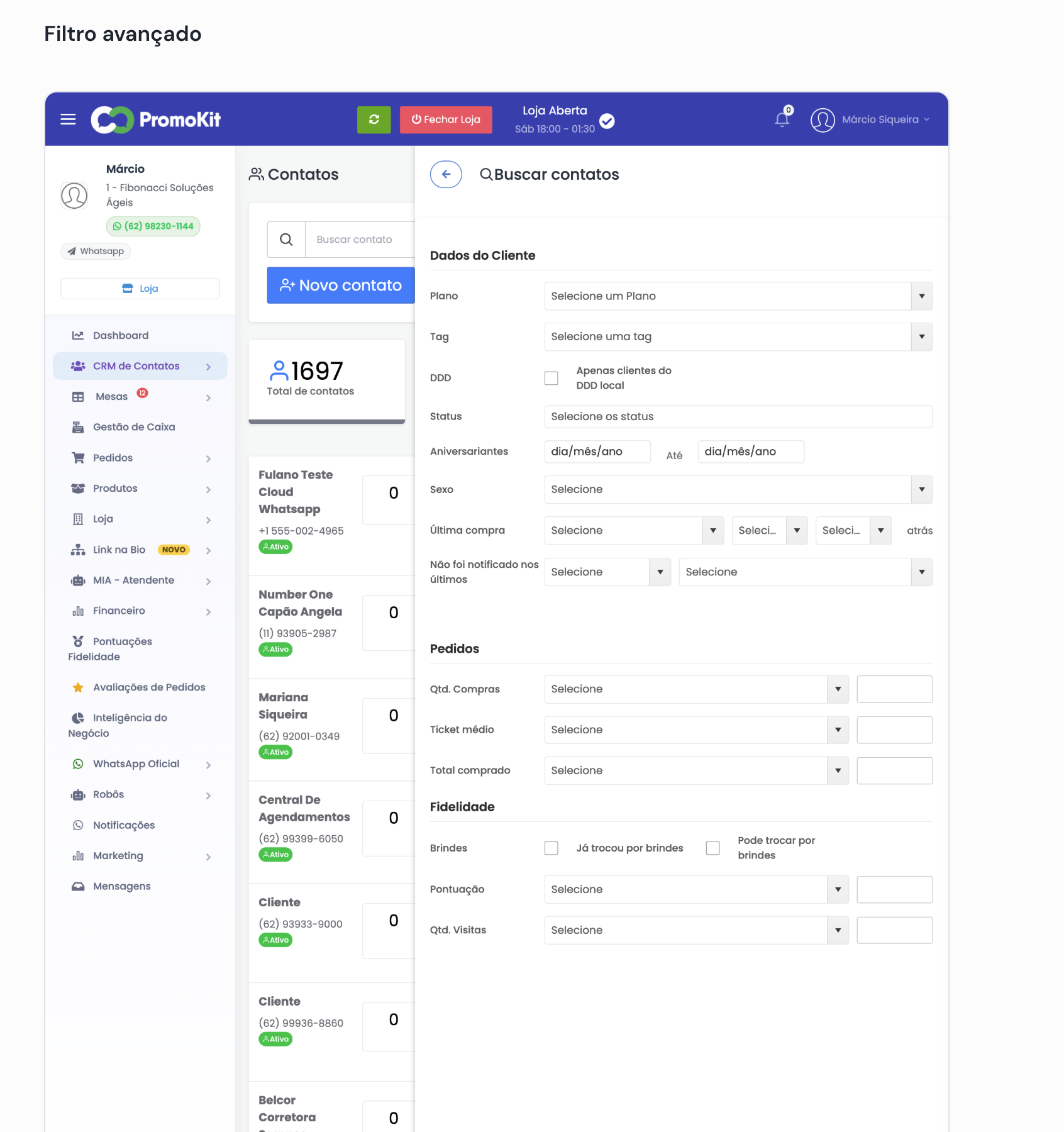
Clique no botão "Avançado" para abrir o painel de filtros detalhados. Você pode combinar vários filtros ao mesmo tempo:
Dados do cliente
| Filtro | Para que serve |
|---|---|
| Plano | Filtra por plano de fidelidade específico |
| Tag | Filtra por rótulos que você criou (ex: "VIP", "Aniversariante") |
| DDD | Filtra apenas clientes do DDD local |
| Status | Filtra pela classificação do cliente (Novo, Novo Importado, Regular, Regular em Risco, Recorrente, Recorrente em Risco, VIP, VIP em Risco, Em Risco, Perdido) |
| Aniversariantes | Encontra clientes que fazem aniversário em determinado período |
| Sexo | Filtra por Homem ou Mulher |
| Última compra | Filtra por tempo desde a última compra (ex: "mais de 30 dias atrás") |
| Não foi notificado | Filtra clientes que não receberam notificação nos últimos X dias |
Dados de pedidos
| Filtro | Para que serve |
|---|---|
| Qtd. compras | Filtra por quantidade de compras realizadas |
| Ticket médio | Filtra por valor médio gasto por compra |
| Total comprado | Filtra pelo valor total gasto pelo cliente |
Dados de fidelidade
| Filtro | Para que serve |
|---|---|
| Já trocou por brindes | Mostra apenas clientes que já resgataram brindes |
| Pode trocar por brindes | Mostra apenas clientes com pontos suficientes para trocar |
| Pontuação | Filtra por quantidade de pontos acumulados |
| Qtd. visitas | Filtra por número de visitas |
Depois de configurar um filtro que você usa com frequência (ex: "Clientes VIP que não compram há 30 dias"), clique no botão Salvar para guardá-lo. Da próxima vez, basta selecionar o filtro salvo no dropdown.
Adicionar novo contato
Clique no botão verde "+ Novo contato" no topo da tela.
Campos disponíveis
- Telefone (obrigatório) - Número de celular com WhatsApp
- Nome (obrigatório) - Nome completo do cliente
- CPF - CPF do cliente (exibido quando preenchido)
- CNPJ - CNPJ do cliente (exibido quando preenchido)
- Email - Email do cliente
- Data de nascimento - Para enviar promoções de aniversário (não disponível para CNPJ)
- Sexo - Homem ou Mulher (não disponível para CNPJ)
O telefone é o dado mais importante pois é usado para identificar o cliente e enviar mensagens via WhatsApp. O endereço do cliente é gerenciado separadamente na ficha do contato (Ver Contato).
Ficha do cliente (Ver Contato)
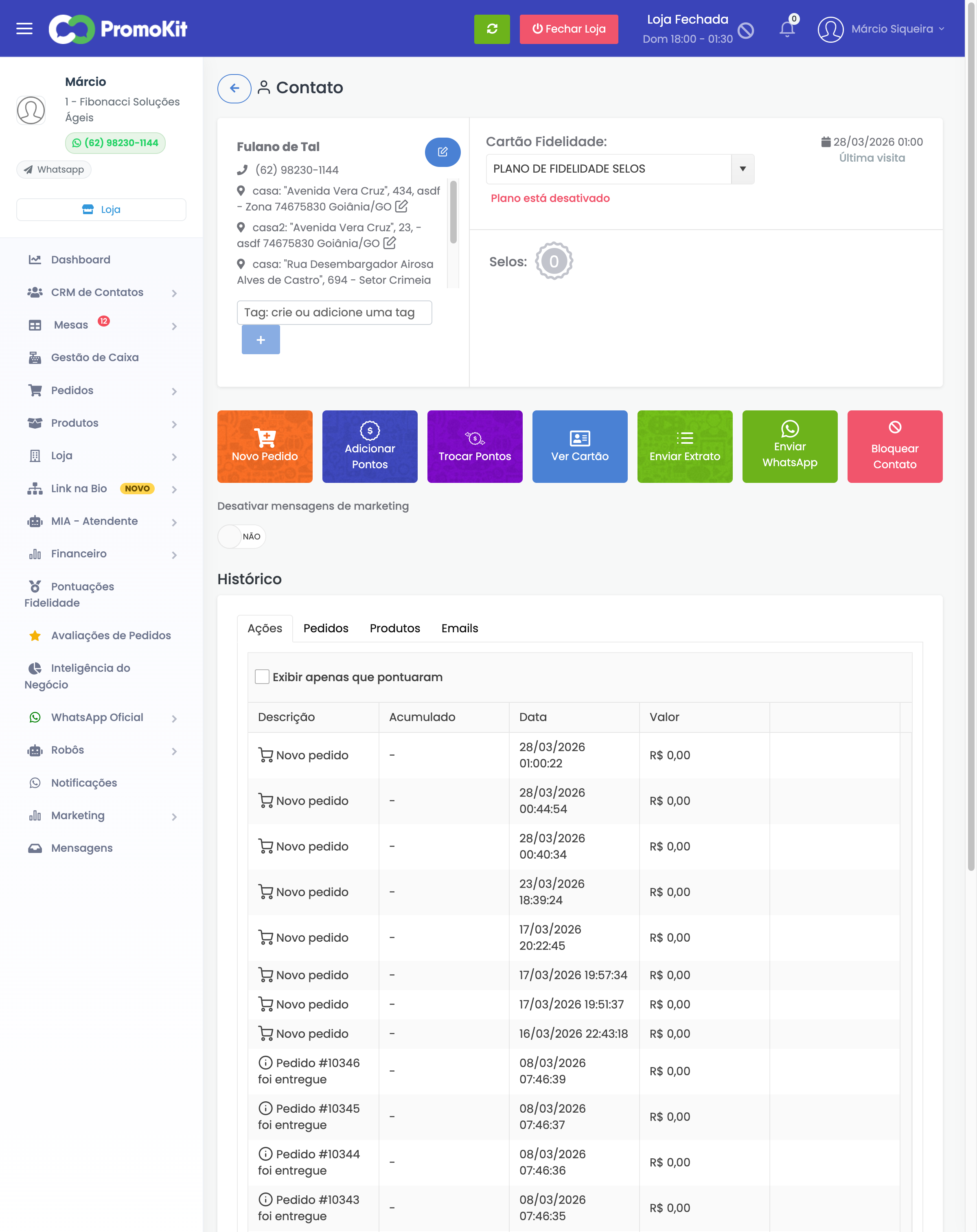
Ao clicar em "Ver Contato", você abre a ficha completa do cliente com:
Dados pessoais (lado esquerdo)
- Nome, telefone, email, endereço(s)
- Tags (rótulos) aplicadas ao cliente
- Toggle para desativar mensagens de marketing (respeita a preferência do cliente)
Cartão fidelidade (lado direito)
- Nome do plano de fidelidade
- Saldo atual de pontos/selos/reais
- Botão para selecionar qual plano visualizar (se o cliente participa de mais de um)
Botões de ação rápida
| Botão | O que faz |
|---|---|
| Novo Pedido | Cria um pedido para este cliente (módulo Pedidos) |
| Adicionar Pontos | Registra pontos de uma compra no cartão do cliente |
| Novo cartão | Cria um cartão fidelidade (aparece se o cliente ainda não tem cartão) |
| Trocar Pontos | Cliente resgata pontos por brindes |
| Ver Cartão | Visualiza o cartão fidelidade do cliente |
| Enviar Extrato | Envia o extrato de pontos via WhatsApp |
| Enviar WhatsApp | Abre conversa no WhatsApp |
| Bloquear Contato | Bloqueia o cliente para não realizar compras |
O estorno de pontos é feito a partir da aba Ações no histórico do cliente, clicando no ícone de lixeira ao lado da pontuação que deseja estornar.
Histórico (abas inferiores)
| Aba | O que mostra |
|---|---|
| Ações | Todas as interações: pontos adicionados, pontos trocados, pedidos realizados, com data e valor |
| Pedidos | Lista completa de pedidos do cliente com código, data, valor e status |
| Produtos | Produtos mais comprados pelo cliente |
| Emails | Histórico de emails enviados para o cliente |
Kanban de Contatos
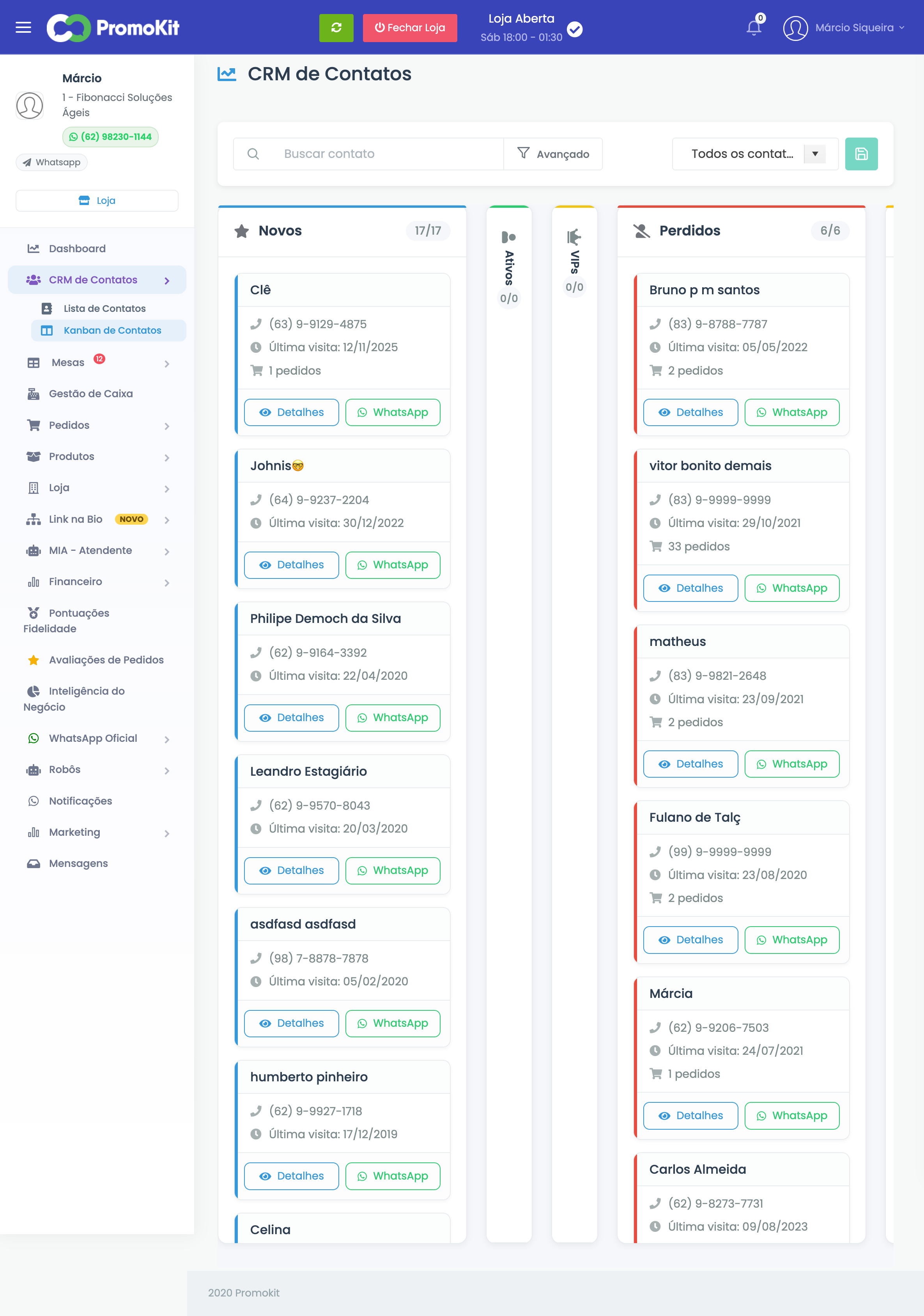
A visualização em Kanban organiza seus clientes em colunas de acordo com o status deles. Isso ajuda você a entender rapidamente a situação da sua base.
Colunas disponíveis
| Coluna | Significado | O que fazer |
|---|---|---|
| Novos | Clientes que acabaram de se cadastrar | Envie uma mensagem de boas-vindas |
| Ativos | Clientes regulares que compram com certa frequência | Mantenha o relacionamento |
| VIPs | Seus melhores clientes (alto valor/frequência) | Trate como ouro! Priorize atendimento |
| Perdidos | Clientes que pararam de comprar | Última tentativa com oferta especial |
| Regulares em Risco | Clientes regulares comprando menos | Envie promoção para reconquistar |
| Recorrentes | Clientes que compram frequentemente | Ofereça benefícios exclusivos |
| Recorrentes em Risco | Clientes frequentes reduzindo compras | Atenção! Risco de perder um bom cliente |
| VIPs em Risco | Melhores clientes com queda | Alerta máximo! Contate pessoalmente |
| Em Risco | Clientes em geral com baixa atividade | Faça campanha de reativação |
| Importados | Clientes cadastrados em massa (importação) | Ainda não classificados |
Como usar o Kanban
- Buscar: Use o campo de busca no topo para encontrar um cliente específico
- Filtrar: Clique em "Avançado" para aplicar os mesmos filtros da lista
- Navegar: Role para baixo em cada coluna para ver mais clientes, ou role para os lados para ver outras colunas
- Agir: Em cada card, clique em "Detalhes" para ver o perfil ou "WhatsApp" para enviar mensagem
Use o Kanban toda semana para verificar se tem clientes VIP "Em Risco". Esses são os clientes que mais gastam e que você não pode perder. Um telefonema ou mensagem personalizada pode fazer a diferença!
Exportar contatos
Clique no ícone de download (seta para baixo) no canto superior direito da lista de contatos. O sistema exportará um arquivo CSV (compatível com Excel) com todos os contatos filtrados.
Útil para:
- Análises em planilhas
- Backup da base de clientes
- Importação em outras ferramentas
Tags (Rótulos)
Tags são rótulos personalizados que você pode criar para organizar seus clientes. Exemplos:
- "Vegano" - para clientes com preferências alimentares
- "Empresa" - para clientes corporativos
- "Aniversário Março" - para promoções sazonais
- "Parceiro" - para parceiros comerciais
Como criar e aplicar tags
- Abra o perfil de um cliente (Ver Contato)
- No campo "Tags", digite o nome da tag
- Selecione uma tag existente ou crie uma nova
- A tag será aplicada automaticamente
Como usar tags para campanhas
No filtro avançado, selecione a tag desejada para encontrar todos os clientes com aquele rótulo. Depois, você pode enviar campanhas de marketing segmentadas para esse grupo.
Classificação automática de clientes
O sistema classifica seus clientes automaticamente com base no comportamento de compra:
| Classificação | Como funciona |
|---|---|
| Novo | Cliente registrado recentemente |
| Novo Importado | Cliente importado via arquivo, ainda sem compras |
| Regular | Compra com certa frequência |
| Regular em Risco | Cliente regular que reduziu a frequência de compras |
| Recorrente | Compra com muita frequência |
| Recorrente em Risco | Cliente recorrente que reduziu a frequência de compras |
| VIP | Alto valor e/ou alta frequência |
| VIP em Risco | Cliente VIP que reduziu compras - alerta máximo |
| Em Risco | Diminuiu a frequência de compras |
| Perdido | Parou de comprar há muito tempo |
Essa classificação é atualizada automaticamente. Você não precisa fazer nada - o sistema analisa o comportamento de cada cliente e o reclassifica conforme necessário.
Dúvidas frequentes
Como importar uma lista de clientes de outro sistema? A importação em massa está disponível na área de administração. Você pode importar um arquivo CSV ou TXT com nome, telefone, email, pontuação e outros dados. O sistema mapeia automaticamente as colunas do seu arquivo.
O cliente pode pedir para não receber mensagens? Sim. Na ficha do cliente, ative o toggle "Desativar mensagens de marketing". O cliente deixará de receber campanhas, respeitando a LGPD.
Posso ter mais de um cartão fidelidade por cliente? Sim! Se você tem mais de um programa de fidelidade, o cliente pode participar de todos. Na ficha dele, use o seletor para escolher qual cartão visualizar.
O que é o status "Importado"? São clientes que foram cadastrados em massa (por importação de arquivo). Eles ainda não foram classificados pelo sistema porque não fizeram compras pela plataforma.
Como sei se um cliente pode trocar pontos? Na lista de contatos, se o botão "Trocar Pontos" aparecer (em azul), significa que o cliente tem pontos suficientes para resgatar uma recompensa.