Impressão e KDS (Tela da Cozinha)
O módulo de Impressão permite que seu estabelecimento imprima automaticamente os pedidos na cozinha, no balcão ou em qualquer área. Você pode configurar múltiplas impressoras, personalizar o que aparece no cupom, usar o KDS (tela digital na cozinha) e até emitir notas fiscais eletrônicas (NFC-e).
Como acessar
No menu lateral, vá em Loja e clique na aba Impressão.
Visão geral da tela
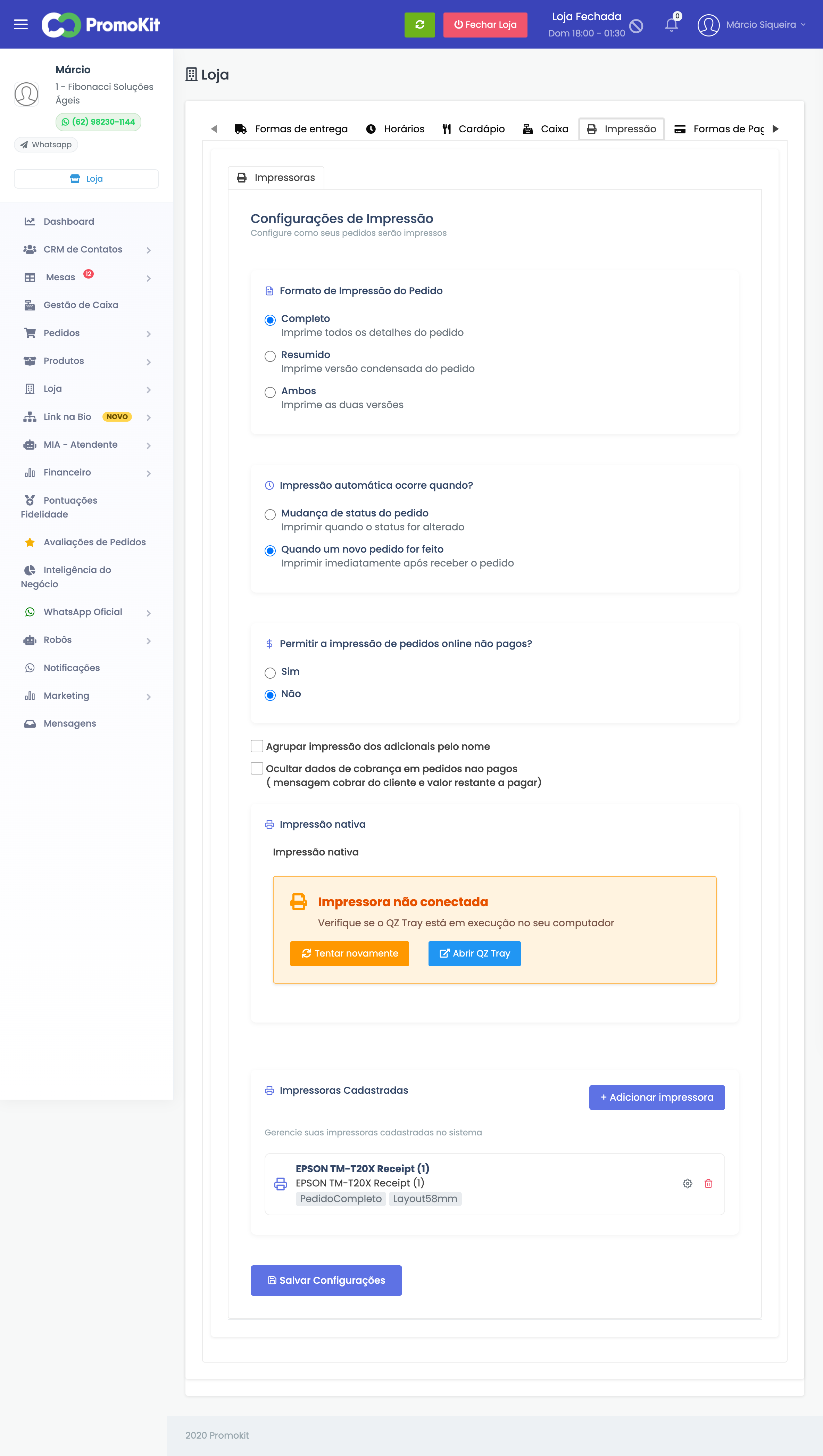
Formato de Impressão do Pedido
Escolha como o pedido será impresso:
| Formato | O que imprime | Quando usar |
|---|---|---|
| Completo | Todos os detalhes do pedido (cliente, endereço, itens com adicionais, observações, pagamento, troco) | Para a expedição ou entregador - precisa de todas as informações |
| Resumido | Apenas os itens do pedido sem informações do cliente | Para a cozinha - o cozinheiro só precisa saber o que preparar |
| Ambos | Imprime duas vias: uma completa e uma resumida | Para imprimir uma via para a cozinha e outra para o entregador |
| Um por Produto | Imprime um cupom separado para cada produto do pedido | Para cozinhas que separam pedidos por estação |
| Personalizado | Layout totalmente customizável por impressora | Para configurações avançadas |
Impressão Automática
Quando imprimir automaticamente?
| Opção | Como funciona |
|---|---|
| Mudança de status do pedido | Imprime quando o pedido muda de status (ex: quando você aceita o pedido, ele imprime) |
| Quando um novo pedido for feito | Imprime imediatamente assim que o pedido chega no sistema, sem precisar aceitar primeiro |
Para restaurantes com alta demanda, use "Quando um novo pedido for feito" para que a cozinha receba o pedido instantaneamente, sem esperar alguém aceitar no painel.
Imprimir pedidos online não pagos?
| Opção | Quando usar |
|---|---|
| Sim | Se você prepara o pedido mesmo antes do pagamento ser confirmado (mais rápido para o cliente) |
| Não | Se você só quer preparar pedidos que já foram pagos (mais seguro contra calotes) |
Configurando a Impressora
Antes de configurar o QZ Tray, a impressora precisa estar instalada no Windows/Mac/Linux e aparecer na lista de impressoras do sistema operacional. O QZ Tray não substitui o driver da impressora.
Se precisar, use um dos guias por modelo:
O que é o QZ Tray?
O QZ Tray é um programa que precisa estar instalado no computador onde a impressora está conectada. Ele faz a comunicação entre o MeuCardapio.ai (que roda no navegador) e a impressora física.
Você deve usar a nossa versão do QZ Tray, pois ela vem com o certificado do MeuCardapio.ai já configurado. Isso faz com que a impressão funcione automaticamente sem pedir permissão a cada vez que você atualiza a página (F5). Se usar a versão genérica do QZ Tray, o navegador vai perguntar "Permitir impressão?" toda vez que abrir o sistema.
Como instalar:
- Baixe o instalador:
- Execute o instalador e siga as instruções (Next, Next, Install)
- O QZ Tray aparecerá na barra de tarefas (ícone ao lado do relógio)
- Volte ao MeuCardapio.ai e a impressora será detectada automaticamente
Se der erro de porta (porta já em uso):
⬇ QZ Tray AlternativoIsso acontece quando outro programa já está usando a porta padrão do QZ Tray. A versão alternativa resolve o conflito.
O QZ Tray precisa estar aberto para que a impressão funcione. Se o computador reiniciar, abra o QZ Tray novamente. Recomendamos configurá-lo para iniciar automaticamente com o Windows.
Detectar impressora
Quando o QZ Tray estiver conectado (indicador verde), o sistema mostra automaticamente todas as impressoras instaladas no computador. Selecione a impressora que deseja usar.
Impressora nativa
Se o QZ Tray não estiver disponível, você pode selecionar "Impressora nativa" para usar a impressão padrão do navegador (abre a janela de impressão do Chrome/Firefox).
Adicionar e configurar impressoras
Clique em "+ Adicionar Impressora" para incluir uma nova impressora. Você pode ter várias impressoras configuradas ao mesmo tempo.
Configurações de cada impressora
| Configuração | O que faz |
|---|---|
| Nome | Nome de identificação (ex: "Cozinha", "Balcão", "Bar") |
| Impressora | Qual impressora física usar (selecionada da lista do QZ Tray) |
| Tamanho do papel | Largura do papel da bobina térmica |
| Layout | O que aparece no cupom impresso |
| Categorias | Quais categorias de produto imprimem nesta impressora (configurado na tela de cada Categoria, não na impressora) |
Configurações globais de impressão
As seguintes opções são configurações globais (aplicam-se a todas as impressoras):
| Configuração | O que faz |
|---|---|
| Corte automático | Corta o papel automaticamente após imprimir |
| Beep | Emite um som quando imprime (para chamar atenção) |
| Quantidade de beeps | Quantos bips emitir |
| Duração do beep | Duração de cada bip sonoro (padrão: 500ms) |
Tamanhos de papel
| Tamanho | Largura | Quando usar |
|---|---|---|
| 58mm (35 caracteres) | Bobina estreita | Impressoras compactas, caixas registradoras pequenas |
| 58mm (32 caracteres) | Bobina estreita (menos colunas) | Impressoras muito compactas |
| 80mm (48 caracteres) | Bobina padrão | Mais comum - maioria das impressoras térmicas de restaurante |
| 80mm (42 caracteres) | Bobina padrão (menos colunas) | Impressoras 80mm com fonte maior |
| A4 | Folha A4 completa | Para imprimir em impressora comum (jato de tinta/laser) |
A maioria dos restaurantes usa 80mm (48 caracteres). Se não souber qual escolher, comece com essa opção.
Personalizar o que aparece no cupom
Você pode escolher exatamente quais informações aparecem no cupom impresso. Clique em "Layout Personalizado" para ver todas as opções:
Seções do cupom
| Seção | O que mostra | Ativar? |
|---|---|---|
| Empresa | Nome e logo do restaurante | Sim - identifica de onde é o pedido |
| Cabeçalho do pedido | Número do pedido e mesa (se aplicável) | Sim - essencial para identificar |
| Data/Horário | Quando o pedido foi feito | Sim - controle de tempo |
| Agendamento | Horário agendado de entrega | Sim, se usa agendamento |
| Retirada | Mensagem para pedidos de retirada | Sim, se tem retirada |
| Dados do cliente | Bloco completo com nome, telefone, endereço | Sim para entregador, não para cozinha |
| Nome do cliente | Apenas o nome | Sim - ajuda a organizar |
| Telefone | Número do cliente | Opcional - pode ocultar por privacidade |
| Endereço de entrega | Endereço completo | Sim para entregador |
| Histórico do cliente | Quantos pedidos o cliente já fez | Opcional - curiosidade |
| Itens | Lista de produtos pedidos | Sim - essencial! |
| Cabeçalho colunas | Cabeçalho das colunas (Descrição/Qtde/Total) | Sim - organiza a leitura dos itens |
| Total por item | Valor de cada item | Sim para entregador, opcional para cozinha |
| Adicionais | Complementos de cada item (ex: "sem cebola", "molho extra") | Sim - importante para preparação |
| Observações por item | Notas específicas de cada produto | Sim - ex: "bem passado" |
| Pagamento | Forma de pagamento e valores | Sim para entregador |
| Observações gerais | Notas do pedido inteiro | Sim - ex: "tocar interfone 2x" |
| Pontos fidelidade | Pontos ganhos nesta compra | Opcional |
| Garçom | Nome do garçom que registrou | Sim se usa mesas |
| Assinatura | Linha para assinatura do cliente | Opcional - útil para entregas |
| Operador | Quem processou o pedido | Opcional |
| Impresso em | Data e hora da impressão | Opcional - controle interno |
| Rodapé | Mensagem personalizada no final | Opcional - ex: "Obrigado pela preferência!" |
Para a cozinha: ative apenas Itens, Adicionais, Observações e Nome do cliente. Para o entregador: ative tudo (endereço, pagamento, troco, etc.). Assim cada impressora imprime só o necessário!
Múltiplas impressoras por área
O grande diferencial é poder ter uma impressora para cada área do seu estabelecimento:
Exemplo de configuração
| Impressora | Área | Categorias | Formato |
|---|---|---|---|
| Impressora 1 | Cozinha | Lanches, Pratos, Pizzas | Resumido (só itens) |
| Impressora 2 | Bar | Bebidas, Drinks | Resumido (só itens) |
| Impressora 3 | Expedição | Todas | Completo (com endereço e pagamento) |
| Impressora 4 | Caixa | Todas | Completo (para controle) |
Como configurar:
- Adicione cada impressora clicando em "+ Adicionar Impressora"
- Dê um nome (ex: "Cozinha")
- Selecione a impressora física
- Em Categorias, selecione quais produtos vão para essa impressora
- Escolha o formato adequado para cada área
Quando um pedido chegar, o sistema automaticamente divide os itens e envia cada parte para a impressora correta. Ex: um pedido com hambúrguer + cerveja imprime o hambúrguer na cozinha e a cerveja no bar.
Servidor de impressão
Se você tem impressoras em computadores diferentes (ex: uma no caixa e outra na cozinha), cada computador precisa ser registrado como um servidor de impressão.
Como registrar
- Abra o MeuCardapio.ai no computador onde a impressora está conectada
- Vá em Loja > Impressão
- O sistema detecta automaticamente a máquina
- Clique em "Registrar este computador"
- Dê um nome (ex: "PC Cozinha")
- Associe as impressoras deste computador
Como funciona
- Cada computador registrado monitora a fila de impressão
- Quando um pedido chega, o sistema envia o job para o servidor correto
- Se o computador estiver desligado, os jobs ficam pendentes e imprimem quando ligar
- O sistema usa Master Lock para evitar que o mesmo pedido imprima duas vezes (mesmo se tiver várias abas abertas)
O computador servidor de impressão precisa estar ligado e com o navegador aberto no MeuCardapio.ai para que a impressão funcione. Recomendamos manter uma aba do sistema sempre aberta.
Fila de impressão (Gerenciador de Jobs)
O sistema mantém uma fila organizada de tudo que precisa ser impresso.
Status dos jobs
| Status | Significado | Ação |
|---|---|---|
| Pendente | Aguardando na fila | Será impresso em breve |
| Processando | Preparando os dados | Aguarde |
| Imprimindo | Enviado para a impressora | Aguarde |
| Concluído | Impresso com sucesso | Tudo certo! |
| Erro | Falha na impressão | Verifique a impressora e tente novamente |
| Cancelado | Cancelado manualmente | - |
Ações disponíveis
- Cancelar - Cancela um job pendente
- Reexecutar - Tenta imprimir novamente um job com erro
- Reimprimir - Imprime novamente um job já concluído (ex: perdeu o cupom)
Timeout automático
Se um job ficar "Imprimindo" por mais de 1 hora, o sistema marca como expirado automaticamente. Além disso, jobs com erro podem ser reexecutados até 3 tentativas. Isso pode indicar que a impressora está sem papel, desligada ou com problemas de conexão.
Quer substituir a impressora por uma tela digital na cozinha? Veja a documentação completa do KDS - Kitchen Display System.
O sistema suporta emissão de NFC-e diretamente na impressora térmica. Veja a documentação completa da NFC-e - Nota Fiscal Eletrônica.
Impressoras compatíveis
O MeuCardapio.ai funciona com qualquer impressora que esteja instalada e configurada no Windows (ou Mac/Linux). Isso inclui desde impressoras térmicas profissionais até aquelas mini impressoras Bluetooth baratas que você encontra no Mercado Livre.
Se a impressora aparece na lista de impressoras do Windows (Painel de Controle > Dispositivos e Impressoras), ela vai funcionar com o MeuCardapio.ai.
Guias de instalação por modelo
Impressoras térmicas recomendadas
Epson TM-T20X — A mais usada no Brasil
- Preço médio: R$ 700 - R$ 1.000
- Papel: Bobina 80mm
- Conexão: USB + Serial
- Destaques: Muito confiável, velocidade de impressão rápida (200mm/s), corte automático de papel, amplamente usada em restaurantes, bares e lanchonetes de todo o Brasil
- Ideal para: Estabelecimentos com alto volume de pedidos
Elgin i9 Full — Marca brasileira, ótimo custo-benefício
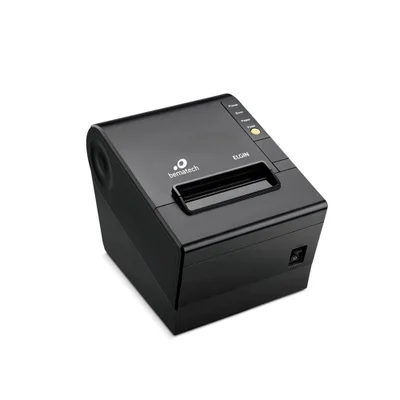
- Preço médio: R$ 600 - R$ 900
- Papel: Bobina 80mm
- Conexão: USB + Serial + Ethernet (rede)
- Destaques: Marca nacional com suporte no Brasil, conexão de rede (pode ficar na cozinha longe do computador), guilhotina automática
- Ideal para: Quem quer praticidade com suporte local
Bematech MP-4200 TH — Robusta e durável

- Preço médio: R$ 500 - R$ 800
- Papel: Bobina 80mm
- Conexão: USB + Ethernet
- Destaques: Construção robusta, ideal para ambientes de cozinha (resistente a calor e gordura), guilhotina durável
- Ideal para: Cozinhas industriais e alto volume
Mini Impressora Bluetooth 58mm — A mais barata (NÃO RECOMENDADA)
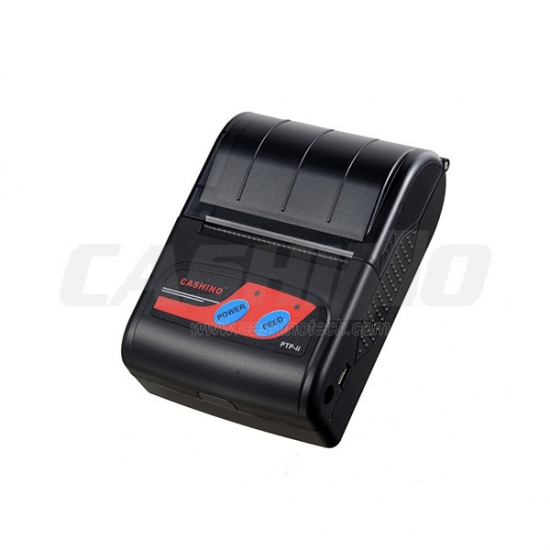
- Preço médio: R$ 80 - R$ 200
- Papel: Bobina 58mm (estreita)
- Conexão: Bluetooth + USB
- Destaques: Portátil, barata, funciona com bateria, fácil de encontrar no Mercado Livre e Shopee
Essas mini impressoras funcionam com o sistema, porém têm limitações: papel estreito (58mm) que mostra menos informações por linha, impressão mais lenta e conexão Bluetooth que pode oscilar. Para o dia a dia de um restaurante com volume de pedidos, invista em uma impressora 80mm USB ou de rede. A mini Bluetooth é mais indicada para situações pontuais como feiras, eventos ou food trucks.
Impressoras Bluetooth funcionam normalmente desde que estejam pareadas e instaladas no Windows. O passo a passo é:
- Ligue a impressora Bluetooth
- No Windows, vá em Configurações > Bluetooth e Dispositivos > Adicionar dispositivo
- Selecione a impressora e pareie
- Vá em Painel de Controle > Dispositivos e Impressoras e confirme que ela aparece na lista
- No MeuCardapio.ai, abra o QZ Tray e a impressora será detectada automaticamente
Se a impressora aparece no Windows, o MeuCardapio.ai vai encontrá-la.
Impressora Térmica 80mm USB Genérica — Boa e barata

- Preço médio: R$ 250 - R$ 450
- Papel: Bobina 80mm
- Conexão: USB + Rede
- Destaques: Guilhotina automática, bom tamanho de impressão, funciona bem para o dia a dia. Marcas genéricas como KNUP, Exbom, Lotus, entre outras
- Ideal para: Quem quer qualidade sem gastar muito
Outras marcas compatíveis
Além das listadas acima, o sistema funciona com: Tanca (TP-450, TP-650), Daruma (DR700, DR800), Star (TSP100, TSP143), Citizen, Samsung Bixolon e qualquer outra impressora com driver para Windows/Mac/Linux.
Tipos de conexão
| Conexão | Como funciona | Dificuldade |
|---|---|---|
| USB | Conecta direto no computador via cabo USB | Fácil - plug and play |
| Rede/Ethernet | Impressora conectada na rede Wi-Fi ou cabo de rede. Pode ficar longe do computador | Média - precisa configurar IP |
| Bluetooth | Conexão sem fio. Precisa parear no Windows primeiro | Média - parear e instalar driver |
Se você está começando, a opção mais simples é uma impressora USB. Basta conectar o cabo, instalar o driver e pronto. Para impressoras na cozinha longe do caixa, use Rede/Ethernet.
Reimprimir um pedido
Se o cupom se perdeu, molhou ou a impressora falhou:
- Vá em Pedidos
- Encontre o pedido desejado
- Clique no pedido para abrir os detalhes
- Clique em "Reimprimir"
- O cupom será enviado novamente para a impressora
Você também pode reimprimir pelo Gerenciador de Jobs no histórico de impressão.
Solução de problemas
A impressora não imprime
- Verifique o QZ Tray - Está aberto? (ícone na barra de tarefas)
- Verifique a conexão - O indicador no sistema está verde?
- Verifique a impressora - Está ligada? Tem papel? Luzes piscando?
- Teste manual - Tente imprimir uma página de teste pelo Windows
O cupom sai cortado ou com caracteres estranhos
- Verifique se o tamanho do papel está correto (58mm ou 80mm)
- Tente trocar entre os formatos de 48 e 42 caracteres
O pedido imprime em duplicata
- Verifique se não há duas abas do sistema abertas no mesmo computador
- O sistema tem proteção contra duplicatas (Master Lock), mas fechar abas extras ajuda
A impressão automática não funciona
- Verifique se a opção de impressão automática está ativa
- Verifique se as categorias dos produtos estão associadas à impressora
- Verifique se o servidor de impressão está registrado e ativo
Dúvidas frequentes
Sobre impressoras
Preciso de uma impressora térmica especial? Para o dia a dia de um restaurante, sim, recomendamos uma impressora térmica de 80mm. Ela imprime rápido (em 2 segundos), não usa tinta (funciona com calor na bobina), e o custo por cupom é muito baixo (centavos). As bobinas custam em média R$ 3-5 cada e duram centenas de impressões. Investimento inicial: a partir de R$ 250 para modelos genéricos ou R$ 700+ para marcas como Epson e Elgin.
Posso usar uma impressora comum (jato de tinta ou laser)? Sim! Selecione o tamanho de papel "A4" nas configurações. O sistema vai gerar o comprovante em formato de folha normal. Porém, é mais lento (demora uns 10 segundos), gasta tinta/toner, e o papel é maior do que o necessário para um cupom. Funciona bem como solução temporária, mas não é ideal para o dia a dia.
Funciona com aquelas impressorinhas Bluetooth baratas do Mercado Livre? Sim! As mini impressoras Bluetooth de 58mm (aquelas de R$ 80-200) funcionam perfeitamente, desde que estejam pareadas e instaladas no Windows. O passo a passo: pareie via Bluetooth no Windows, confirme que ela aparece em "Dispositivos e Impressoras", e ela será detectada pelo sistema. Só lembre de selecionar o tamanho de papel 58mm na configuração.
Qual impressora você recomenda para quem está começando? Se o orçamento é apertado, comece com uma impressora genérica 80mm USB (R$ 250-400). Se pode investir mais, a Epson TM-T20X (R$ 700-1.000) é a mais confiável e usada em restaurantes no Brasil. Para food trucks e quem precisa de portabilidade, uma Bluetooth 58mm (R$ 80-200) resolve.
Preciso de uma impressora para cada área (cozinha, bar, caixa)? Não é obrigatório, mas é muito recomendado. Com uma impressora por área, quando chega um pedido com hambúrguer + cerveja, o hambúrguer imprime automaticamente na cozinha e a cerveja no bar, sem ninguém precisar separar os cupons manualmente. Se você tem só uma impressora, tudo imprime nela e alguém precisa entregar os cupons nos setores.
Sobre o QZ Tray
O que é o QZ Tray e por que preciso dele? O QZ Tray é um programa gratuito que fica rodando no computador e faz a ponte entre o navegador (Chrome, Firefox) e a impressora física. Navegadores não conseguem acessar impressoras diretamente por questão de segurança - o QZ Tray resolve isso. Você instala uma vez e esquece.
O QZ Tray é pago? Não. A versão que fornecemos é gratuita e já vem com nosso certificado configurado.
⬇ Baixar QZ TrayPor que devo usar a versão do MeuCardapio.ai e não a genérica? Porque a nossa versão tem o certificado de segurança do MeuCardapio.ai embutido. Sem ele, toda vez que você atualizar a página (F5) ou abrir o sistema, o navegador vai perguntar "Permitir que este site se conecte à impressora?" — e você terá que clicar "Permitir" manualmente. Com a nossa versão, a conexão é automática e silenciosa.
O QZ Tray deu erro de porta, e agora? Essa versão usa uma porta diferente da padrão e resolve conflitos quando outro programa já está usando a mesma porta.
⬇ QZ Tray AlternativoO QZ Tray precisa estar aberto o tempo todo? Sim, enquanto você quiser que a impressão funcione. Recomendamos configurá-lo para iniciar automaticamente com o Windows. No instalador, marque a opção "Iniciar com o sistema" ou adicione o atalho na pasta Inicialização do Windows.
E se o QZ Tray não detectar minha impressora? Verifique se a impressora aparece em Painel de Controle > Dispositivos e Impressoras do Windows. Se não aparece lá, o problema é no driver da impressora, não no QZ Tray. Instale o driver correto (geralmente vem no CD ou no site do fabricante) e tente novamente.
Sobre a impressão automática
Os pedidos imprimem sozinhos quando chegam? Sim, se você ativar a impressão automática. Existem duas opções: imprimir quando o pedido muda de status (ex: quando você aceita) ou imprimir imediatamente quando o pedido chega (sem precisar aceitar). A segunda opção é mais rápida para a cozinha.
Posso imprimir só pedidos já pagos? Sim! Desative a opção "Imprimir pedidos online não pagos" e o sistema só imprimirá pedidos com pagamento confirmado. Útil para evitar preparar pedidos que podem ser cancelados.
Sobre múltiplas impressoras e servidores
Posso ter impressoras em computadores diferentes? Sim! Registre cada computador como servidor de impressão. Exemplo: o PC do caixa imprime o comprovante do cliente, enquanto o PC da cozinha imprime o cupom de preparo. Cada máquina gerencia suas próprias impressoras de forma independente.
Preciso de internet para imprimir? Sim, o computador precisa estar conectado à internet para receber os pedidos e enviar para a fila de impressão. Se a internet cair momentaneamente, os pedidos ficam na fila e imprimem automaticamente quando a conexão voltar.
E se o computador desligar, perco os pedidos? Não. Os jobs de impressão ficam salvos no servidor na nuvem. Quando o computador ligar novamente e abrir o sistema, os pedidos pendentes serão impressos automaticamente.
Sobre o cupom impresso
Posso personalizar o que aparece no cupom? Sim, completamente! Você escolhe entre 20+ seções: nome da empresa, dados do cliente, endereço, itens, adicionais, observações, pagamento, troco, pontos de fidelidade, garçom, rodapé com mensagem personalizada. Ative ou desative cada seção individualmente.
Posso colocar uma mensagem personalizada no cupom? Sim! No layout personalizado, ative a seção "Rodapé" e escreva o que quiser. Exemplos: "Obrigado pela preferência! Volte sempre!", "Avalie seu pedido pelo WhatsApp", "10% de desconto na próxima compra com o código VOLTA10".
Posso reimprimir um cupom que perdi? Sim! Vá em Pedidos, encontre o pedido, abra os detalhes e clique em "Reimprimir". Ou acesse o Gerenciador de Jobs no histórico e reimprima de lá.
O cupom imprime o QR Code do Pix? Sim, se a forma de pagamento for Pix e a NFC-e estiver configurada, o QR Code é impresso no comprovante fiscal.
Sobre NFC-e (Nota Fiscal)
O sistema suporta emissão de NFC-e. Veja a documentação completa na página NFC-e - Nota Fiscal Eletrônica.
Sobre o KDS (Tela da Cozinha)
O KDS substitui a impressora? Sim! Você pode usar apenas o KDS (sem impressora na cozinha), apenas impressoras (sem KDS), ou ambos juntos (KDS na cozinha + impressora no caixa). Veja a documentação completa do KDS aqui.
Preciso de um equipamento especial para o KDS? Não. Qualquer tablet, notebook ou monitor com navegador funciona. Basta abrir o sistema e acessar a tela do KDS.