Instalando a Impressora Epson TM-T20
A Epson TM-T20 é uma das impressoras térmicas mais usadas em restaurantes e lanchonetes. Aqui você vai aprender a instalar o driver dela no Windows em poucos minutos.
- Conecte a impressora ao computador via cabo USB
- Certifique-se de que ela está ligada
- Depois de instalar, siga o Guia de Instalação para configurar o QZ Tray e conectar ao MeuCardapio.ai
Passo 1: Baixar o driver
Baixe o instalador oficial da Epson:
⬇ Download do Driver Epson TM-T20Execute o arquivo baixado. Ele vai mostrar uma tela pedindo para extrair os arquivos — clique em OK.
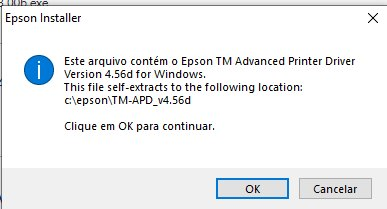
Passo 2: Executar o instalador
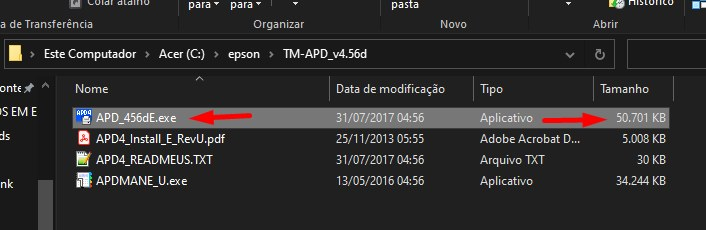
Após a extração, os arquivos ficam na pasta C:\epson\TM-APD_v4.56d. Abra essa pasta e execute o arquivo APD_456dE.exe (é o maior da lista).
Passo 3: Tipo de instalação
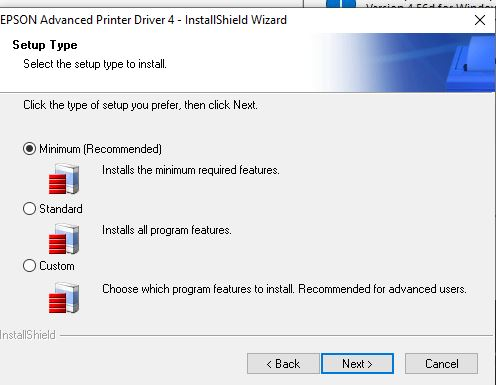
O instalador vai abrir. Clique em Next, aceite os termos e na tela de tipo de instalação escolha Minimum (Recommended) — é o suficiente para funcionar.
Passo 4: Adicionar a impressora
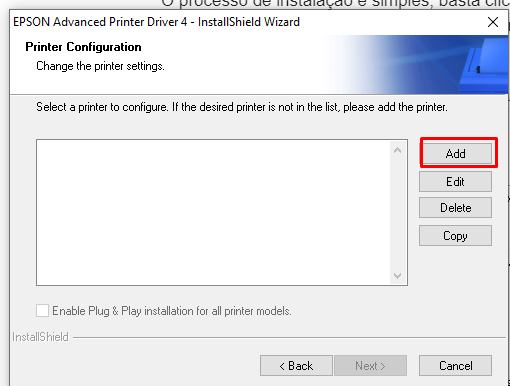
Na tela seguinte, o instalador pede para configurar a impressora. Clique no botão Add para adicionar.
Passo 5: Configurar nome e porta
Preencha os campos:
| Campo | O que colocar |
|---|---|
| Select driver | EPSON TM-T20 Receipt |
| Printer name | Um nome sem espaços, ex: EPSONTM-T20 |
| Port Type | Create a USB port |
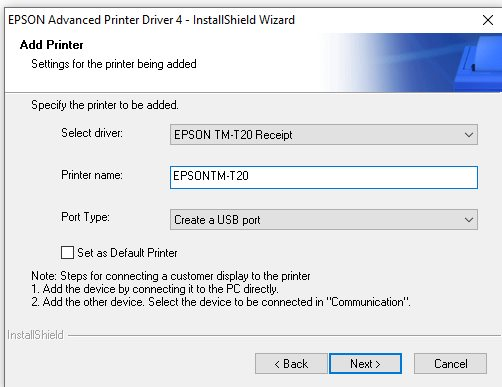
Se você usa SAT fiscal, coloque um nome sem espaços e fácil de lembrar (ex: EPSONTM-T20). Isso evita problemas de integração.
Passo 6: Confirmar e instalar
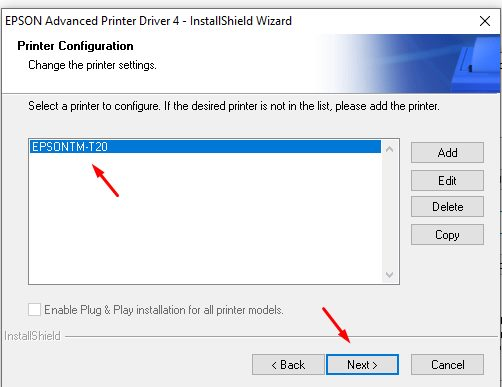
A impressora que você configurou aparece na lista. Clique em Next para continuar a instalação.
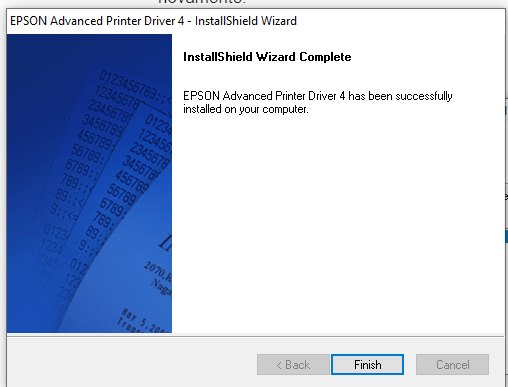
Aguarde a instalação terminar e clique em Finish.
Passo 7: Verificar a instalação
Para confirmar que deu tudo certo, abra o Painel de Controle → Dispositivos e Impressoras do Windows. A impressora EPSONTM-T20 deve aparecer na lista.
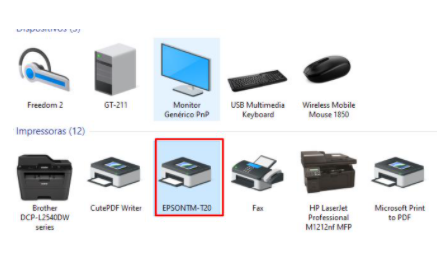
Faça um teste de impressão: clique com o botão direito na impressora → Propriedades da impressora → Imprimir página de teste.
Próximo passo
Com a impressora instalada no Windows, agora você precisa conectá-la ao MeuCardapio.ai:
- Siga o Guia de Instalação para instalar o QZ Tray
- Depois configure as áreas de impressão em Impressão e KDS
Dúvidas frequentes
A impressora não aparece em "Dispositivos e Impressoras" Verifique se o cabo USB está bem conectado e se a impressora está ligada. Tente outra porta USB do computador.
Posso usar a TM-T20 via Bluetooth? A TM-T20 padrão é USB. Se você tem o modelo com Bluetooth (TM-T20II-BT), o processo é diferente — pareie pelo Windows primeiro e depois instale o driver.
Preciso instalar o driver em cada computador? Sim. Se a impressora está conectada em um computador, instale o driver nele. Os outros computadores da rede acessam a impressora pelo QZ Tray.