KDS — Tela da Cozinha
O KDS (Kitchen Display System) é a tela digital que substitui as comandas de papel na cozinha. Quando um pedido chega, ele aparece automaticamente na tela do setor correto (cozinha, bar, expedição). A equipe marca como "pronto" quando finaliza.
Pré-requisito
O módulo KDS precisa estar ativo no seu plano. Se você não vê a opção KDS no menu lateral, entre em contato com o suporte do MeuCardapio para ativar.
Configuração
Depois que o módulo estiver ativo, configure as áreas de destino:
Caminho: Menu lateral → Loja → aba Impressão / KDS → Áreas de Destino KDS
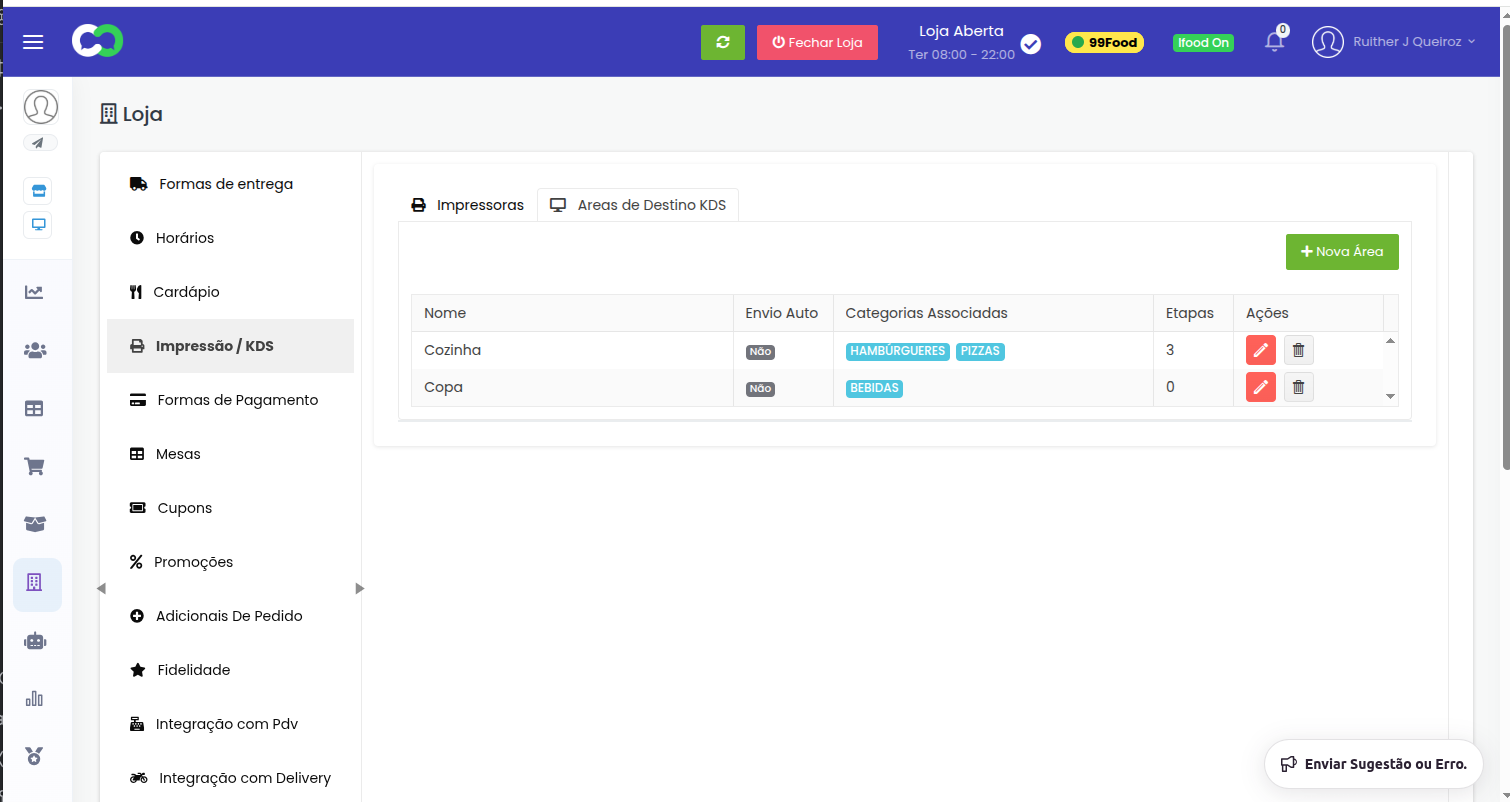
Criar áreas de destino
As áreas de destino são os setores que vão aparecer no KDS. Exemplos: Cozinha, Bar, Frios, Expedição.
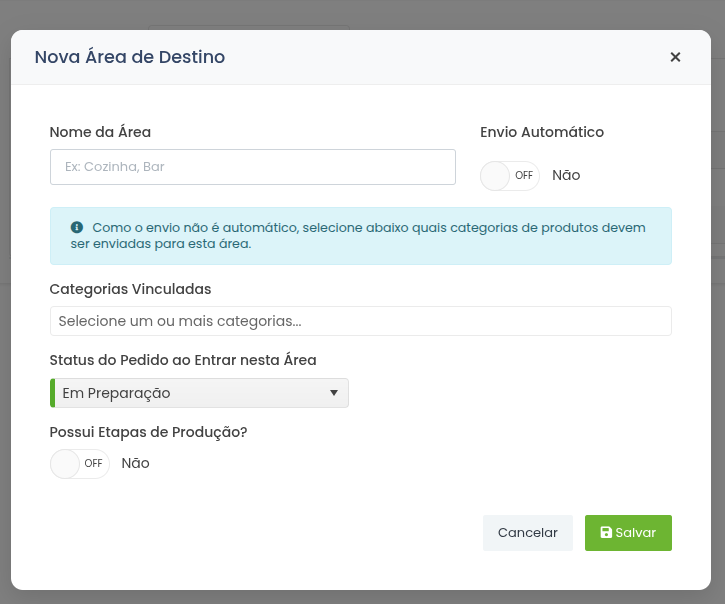
- Nome da Área: nome que o operador verá no KDS.
- Envio Automático: se ativado, todos os pedidos caem nessa área. Se desativado, apenas categorias específicas vinculadas.
- Status ao entrar na área: normalmente Em Preparação.
- Etapas de Produção: opcional — quebra a área em colunas como Montagem, Forno e Embalagem.
KDS vazio? Se o KDS não mostra nenhum pedido, verifique:
- O envio automático está ativado?
- Se não for automático, existem categorias vinculadas?
- As etapas fazem sentido para a operação?
Vincular área na categoria (opcional)
Nas configurações de cada categoria de produto, existe a seção Tela KDS onde você define para quais áreas aquela categoria deve ser enviada.
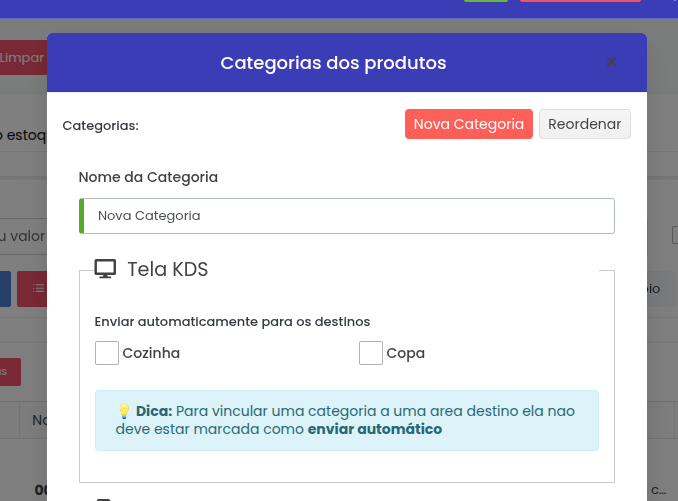
Isso é útil quando você quer que lanches vão para a Cozinha e drinks vão para o Bar automaticamente.
Permissão do usuário
O usuário que vai operar o KDS precisa ter a permissão Operador KDS ativada no cadastro dele. Sem essa permissão, o sistema redireciona para o login ao tentar abrir o KDS.
Se o operador não consegue acessar, peça ao administrador ou ao suporte para verificar a permissão.
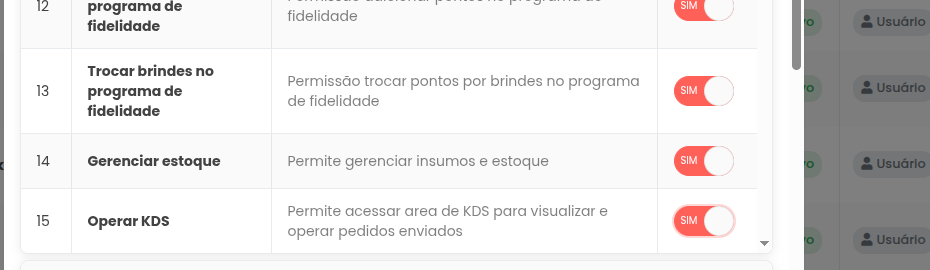
Acesso ao KDS
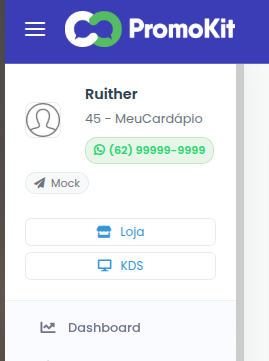
Pelo menu do painel
Quando o módulo KDS está ativo, aparece um botão KDS no menu lateral do painel administrativo.
Por URL direta
- Acesse:
seudominio.meucardapio.ai/kds/home - Ideal para tablets e monitores dedicados na cozinha.
- O usuário precisa estar logado e ter permissão de Operador KDS.
Tour da tela
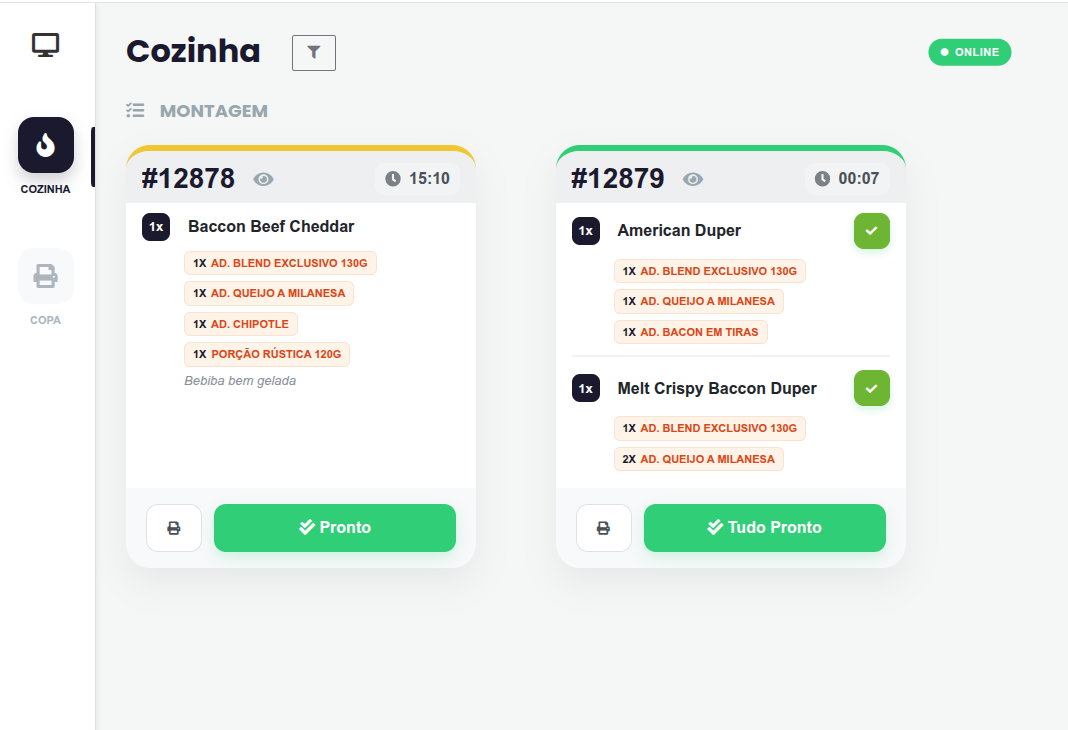
1. Áreas
- Escolha a área na barra lateral (cozinha, bar, expedição).
- Se não houver área cadastrada, o KDS fica vazio.
- A última área escolhida fica salva no navegador.
2. ONLINE e OFFLINE
- ONLINE: pedidos chegam em tempo real.
- OFFLINE: pode haver atraso na atualização. Verifique a internet.
3. Cores por tempo
Priorize os pedidos em vermelho — são os que estão esperando há mais tempo.
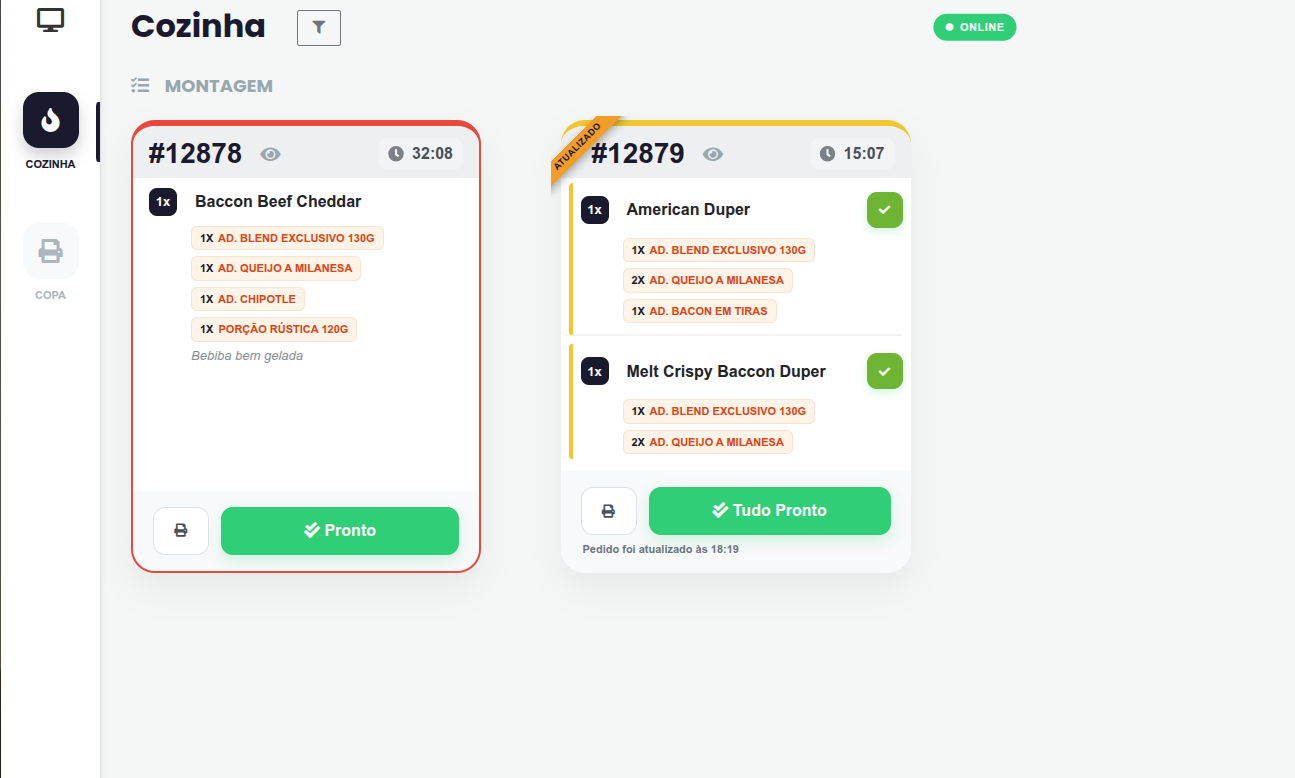
4. Selo "ATUALIZADO"
Quando o card mostra ATUALIZADO, houve mudança nos itens, adicionais ou observações do pedido. Revise com atenção antes de preparar.
5. Botões principais
- Pronto ou Tudo pronto: marca o item ou grupo como finalizado.
- Imprimir: imprime a comanda (se usar impressão junto com o KDS).
- Olho: mostra/esconde detalhes dos adicionais e observações.
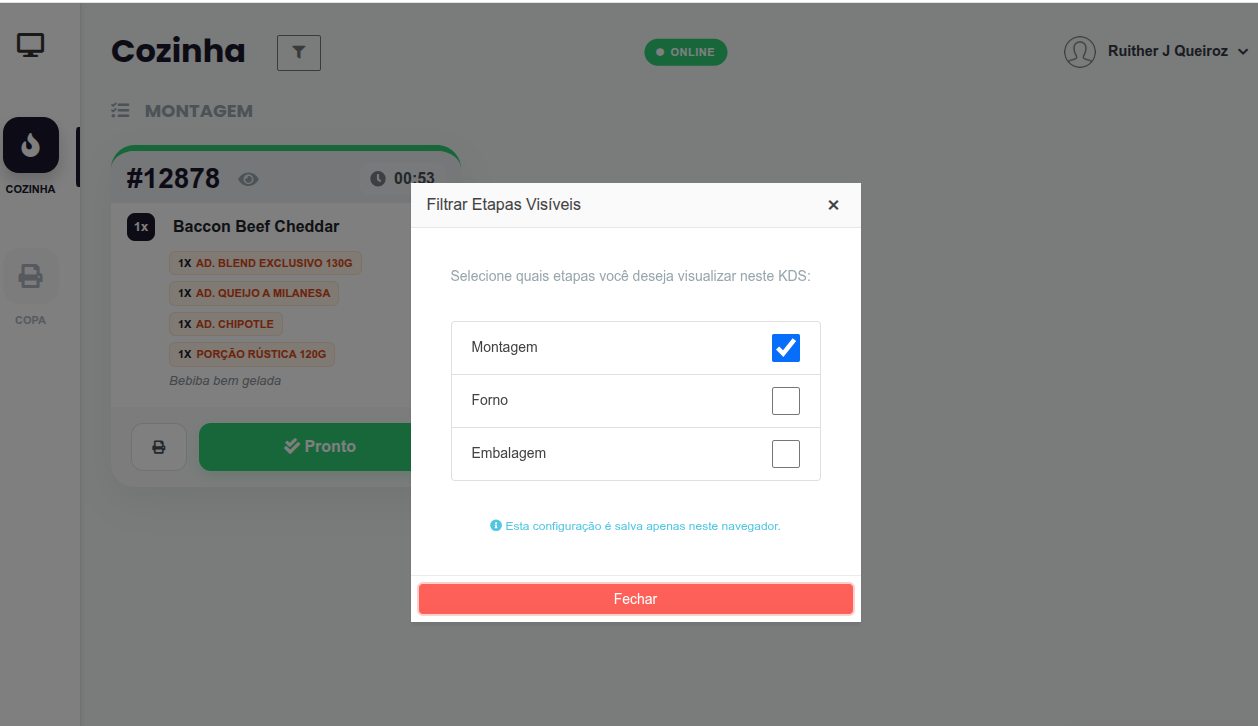
6. Etapas e filtro
- Se houver mais de uma etapa, o layout vira kanban (colunas).
- Use o filtro de etapas para escolher quais colunas cada monitor exibe.
Como operar
1. Selecione a área correta
Escolha o setor na barra lateral (ex: Cozinha). Se houver etapas, abra o filtro e selecione as que aquele monitor deve acompanhar.
2. Priorize por cor e tempo
Atenda primeiro os cards em vermelho (mais de 20 min), depois amarelo e por fim verde.
3. Abra detalhes quando necessário
Use o botão do olho para ver adicionais, observações e detalhes do pedido.
4. Marque como pronto
- Pronto: conclui a etapa atual do item.
- Tudo pronto: conclui todos os itens daquele pedido nessa área.
- Se houver etapas, o card avança para a próxima coluna.
Quando todos os itens são finalizados no KDS, o pedido sai automaticamente da tela daquela área.
Problemas comuns
Não consigo acessar o KDS
- Confirme que está logado com o usuário correto.
- Verifique se a permissão Operador KDS está ativa.
- Se persistir, entre em contato com o suporte.
KDS está vazio (não mostra pedidos)
- Confirme que selecionou uma área na barra lateral.
- Verifique se existem áreas cadastradas em Loja → Impressão / KDS.
- Se o Envio Automático está desativado, confira se há categorias vinculadas à área.
- Veja se a tela está em OFFLINE — pode ser problema de internet.
Pedido caiu na área errada
- Revise a configuração da área de destino.
- Confira se o envio automático está correto e as categorias vinculadas.
- Verifique a categoria do produto no cardápio.
Etapa sumiu ou coluna não aparece
- Abra o filtro de etapas no topo da tela.
- Revise quais etapas estão selecionadas.
- O filtro é salvo no navegador — se mudou de máquina, precisa selecionar novamente.
Impressão não funciona no KDS
- Confirme se o QZ Tray está aberto.
- Revise o nome da impressora configurada.
- Veja o guia de Impressão para mais detalhes.
Páginas relacionadas: