Operação diária
Com o módulo ativo e as áreas configuradas, a equipe passa a operar o KDS diretamente na tela de produção.
Como a tela funciona
O operador escolhe uma Área de Destino na barra lateral e trabalha os cards exibidos para aquela área.
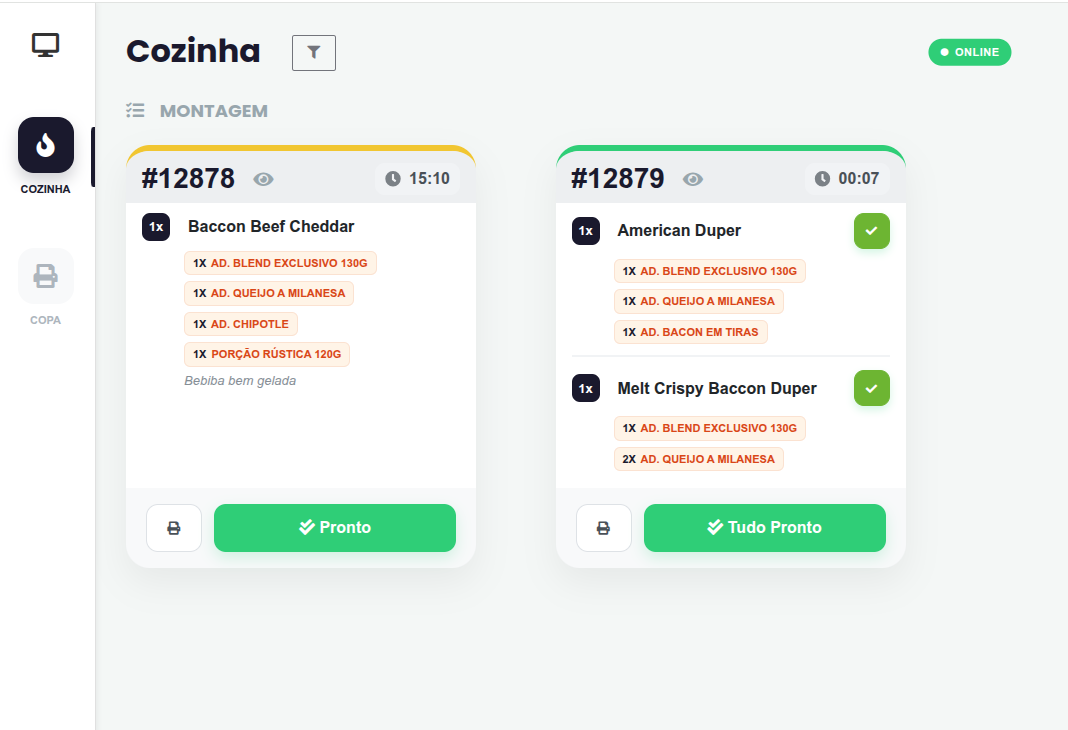
Elementos principais da tela
Áreas
- Cada tela normalmente acompanha uma área específica.
- Se não houver área cadastrada, o KDS não consegue operar.
- A última área escolhida pode ficar salva no navegador para aquele usuário.
ONLINE e OFFLINE
O topo da tela mostra se o KDS está conectado em tempo real.
ONLINE: atualizações chegam normalmente.OFFLINE: pode haver atraso nas atualizações, embora ainda exista sincronização periódica.
Tempo e prioridade
As cores ajudam a equipe a decidir por onde começar:
Verde: menos de 10 minutos.Amarelo: entre 10 e 20 minutos.Vermelho: acima de 20 minutos.
Selo "ATUALIZADO"
Esse selo indica que houve mudança relevante no card, como itens, adicionais ou observações. Quando ele aparece, vale revisar o pedido com mais atenção.
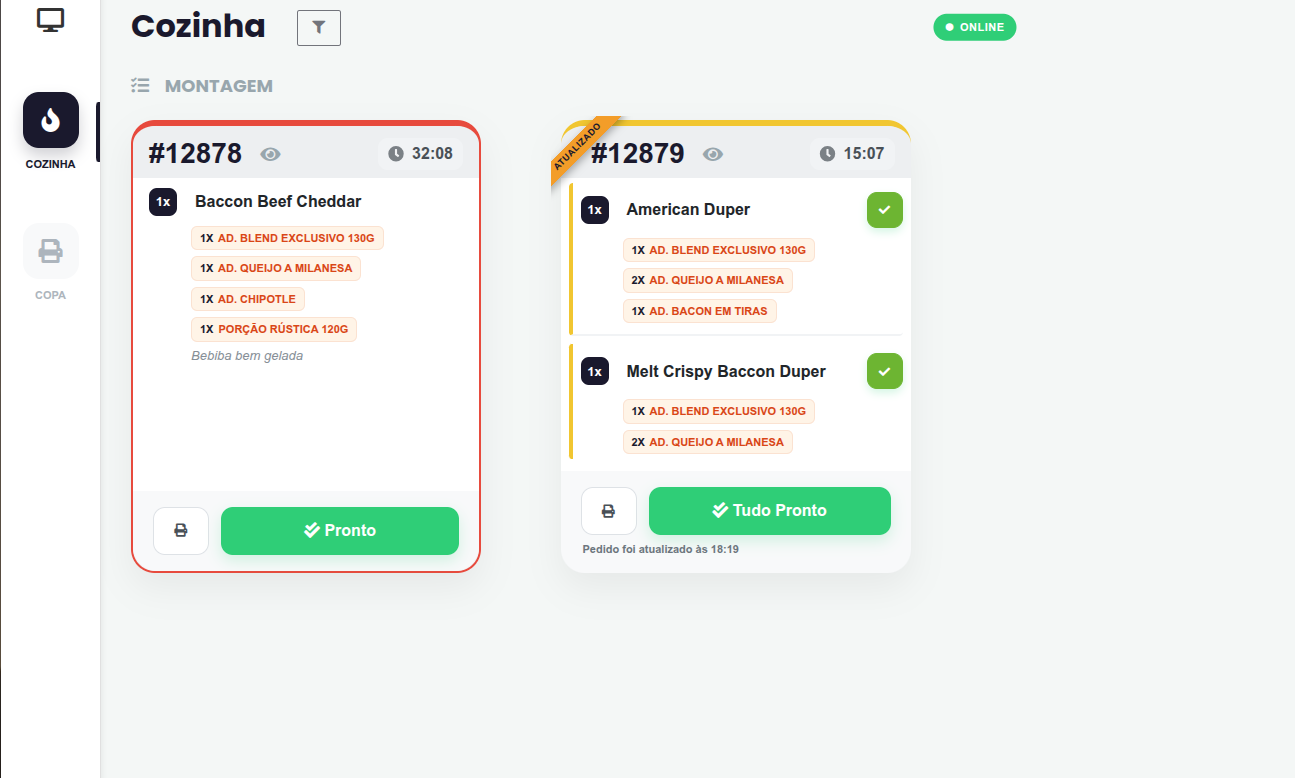
Botões principais
Pronto
Marca o item ou etapa como concluído.
Tudo pronto
Conclui o grupo inteiro daquela área.
Imprimir
Imprime o pedido da área quando a operação usa impressão junto com o KDS.
Olho
Alterna o modo de visualização dos detalhes do card, incluindo adicionais e observações.
Fluxo recomendado de trabalho
1. Selecionar a área correta
- Confirme qual monitor acompanha qual setor.
- Escolha a área na barra lateral.
- Se a área usa etapas, abra o filtro e selecione as etapas que esse monitor deve acompanhar.
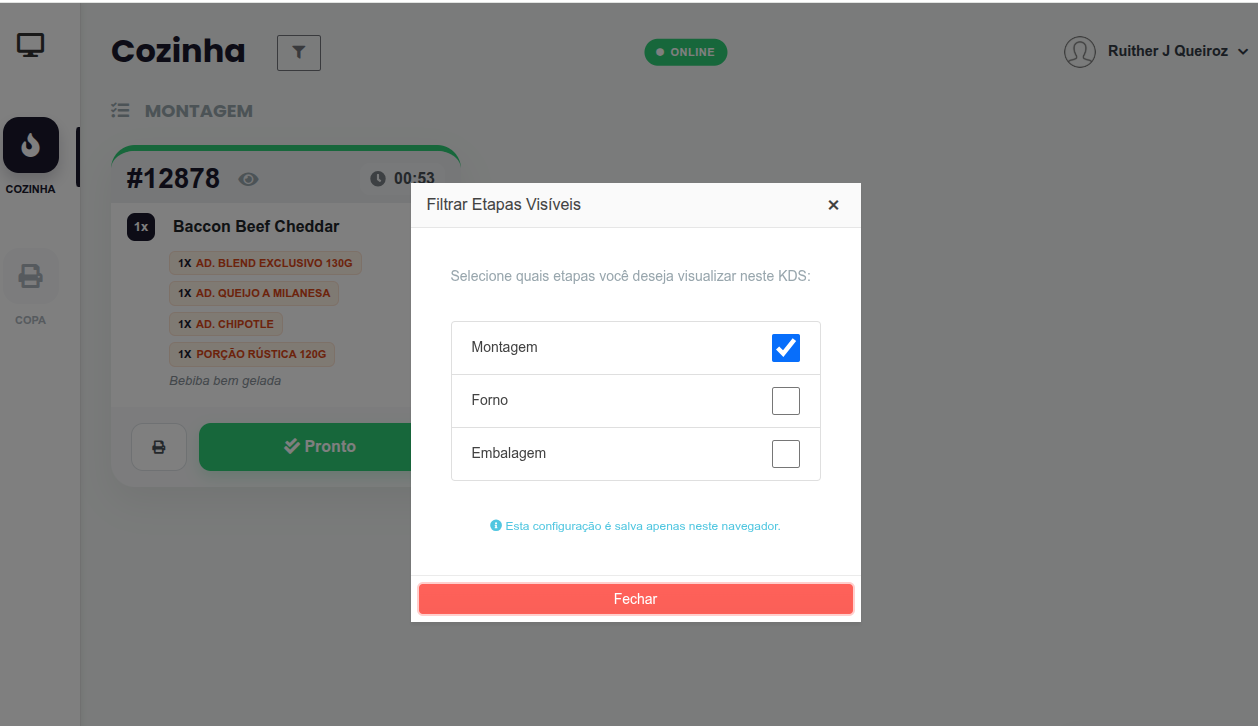
2. Priorizar os cards mais antigos
Trabalhe primeiro os cards em vermelho, depois amarelo e por fim verde.
3. Conferir detalhes quando necessário
Use o botão do olho para abrir mais detalhes de itens, adicionais e observações.
4. Marcar a produção como concluída
- Use Pronto para concluir a etapa atual.
- Use Tudo pronto para finalizar o grupo daquela área.
Quando a área possui etapas, o card pode avançar de coluna. Quando a última etapa é concluída, ele pode sair da tela.
Resultado esperado
Quando todos os itens de produção tiverem sido concluídos no KDS, o pedido segue o fluxo esperado da operação e deixa de aparecer como pendente naquela área.