Configuração
Depois de validar o módulo, a próxima etapa é montar a estrutura que vai aparecer na tela do KDS.
Caminho da configuração
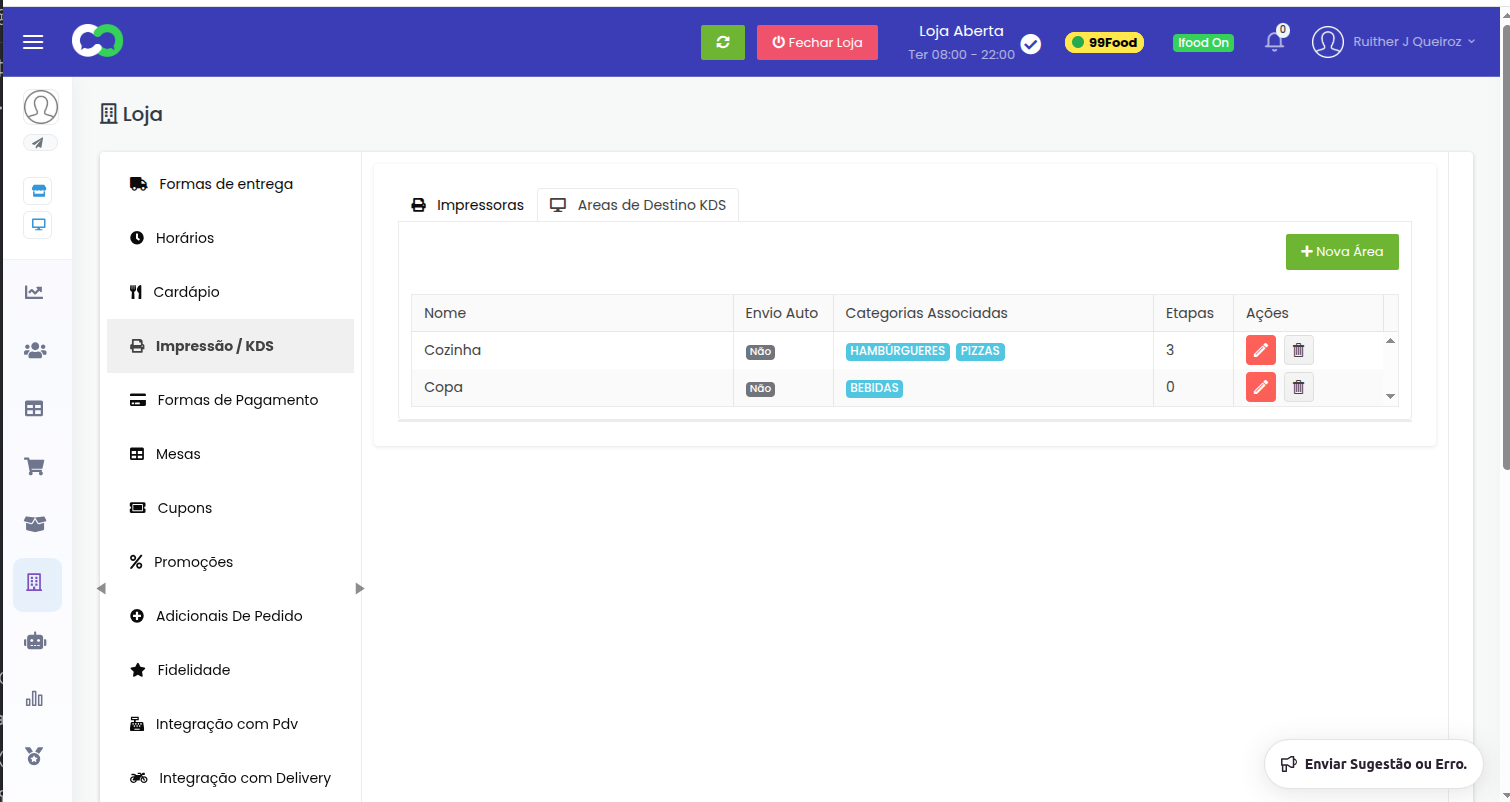
No Admin, acesse:
Loja -> Impressão / KDS -> Áreas de Destino KDS
O que precisa existir
- Pelo menos uma Área de Destino cadastrada e ativa.
- Definição clara de como os itens serão enviados para cada área.
- Etapas configuradas, quando a operação usa fluxo por coluna.
Criando áreas de destino
As áreas de destino representam os setores da produção. Exemplos:
- Cozinha
- Bar
- Frios
- Expedição
Esses nomes são os que o operador enxerga dentro do KDS.
Campos principais da área
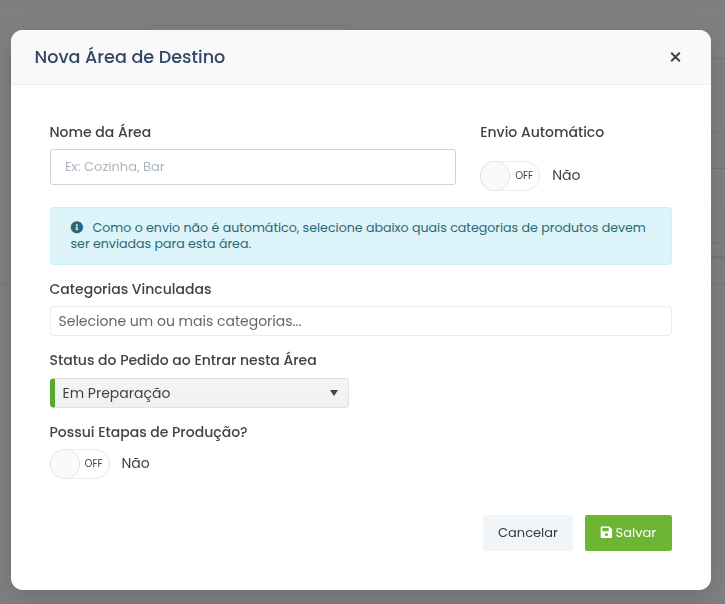
Nome da área
É o nome exibido no KDS.
Envio automático
Sim: o pedido completo sempre será enviado para essa área.Não: é preciso vincular categorias para que os itens sejam enviados corretamente.
Se o envio automático estiver desativado e não houver categorias vinculadas, a área pode ficar vazia.
Status do pedido ao entrar na área
Esse campo define qual status é aplicado quando o item ou pedido entra naquela área de produção.
No fluxo atual do KDS, o cenário esperado é o pedido entrar em Em Preparação para seguir para a produção.
Etapas de produção
Opcionalmente, cada área pode ter etapas. Exemplo:
- Área:
Cozinha - Etapas:
Montagem,Forno,Embalagem
Quando há mais de uma etapa visível, o KDS pode ser exibido em formato de kanban.
Vincular categorias à área
Quando a área não usa envio automático, a configuração das categorias passa a ser essencial.
Você pode trabalhar de duas formas:
- Configurar a área e vincular as categorias nela.
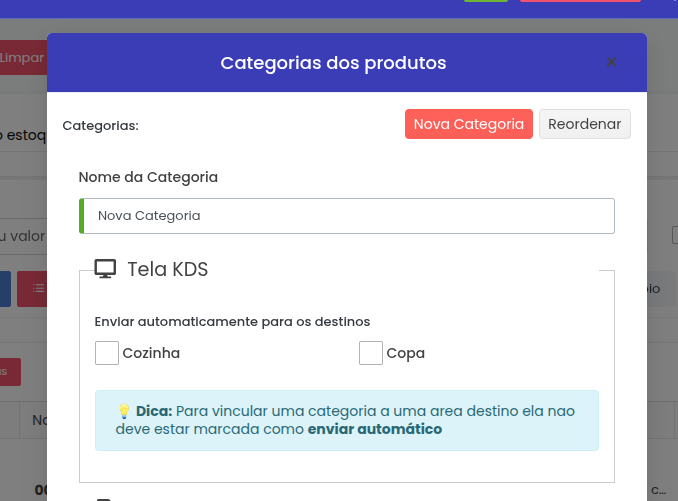
- Configurar a categoria e marcar as áreas de destino na seção Tela KDS.
Boa prática de configuração
Escolha um padrão de trabalho e mantenha esse padrão:
- ou a loja organiza por
área -> categorias - ou organiza por
categoria -> áreas
Misturar os dois modelos sem critério costuma gerar confusão e chamados de “KDS vazio” ou “pedido caiu na área errada”.
Checklist de configuração
- Área criada e ativa.
- Nome da área faz sentido para a operação.
- Envio automático configurado corretamente.
- Categorias vinculadas, quando necessário.
- Etapas cadastradas, se a área usa fluxo por etapas.