Dashboard - Tela Inicial
O Dashboard é a primeira tela que você vê ao entrar no painel do MeuCardapio.ai. Ele reúne as informações mais importantes do seu negócio em um só lugar: atalhos rápidos, estatísticas de fidelidade, gráfico de receitas e o histórico das últimas ações dos seus clientes.
Como acessar
Clique no menu lateral em Dashboard ou acesse diretamente ao fazer login no sistema.
Visão geral da tela
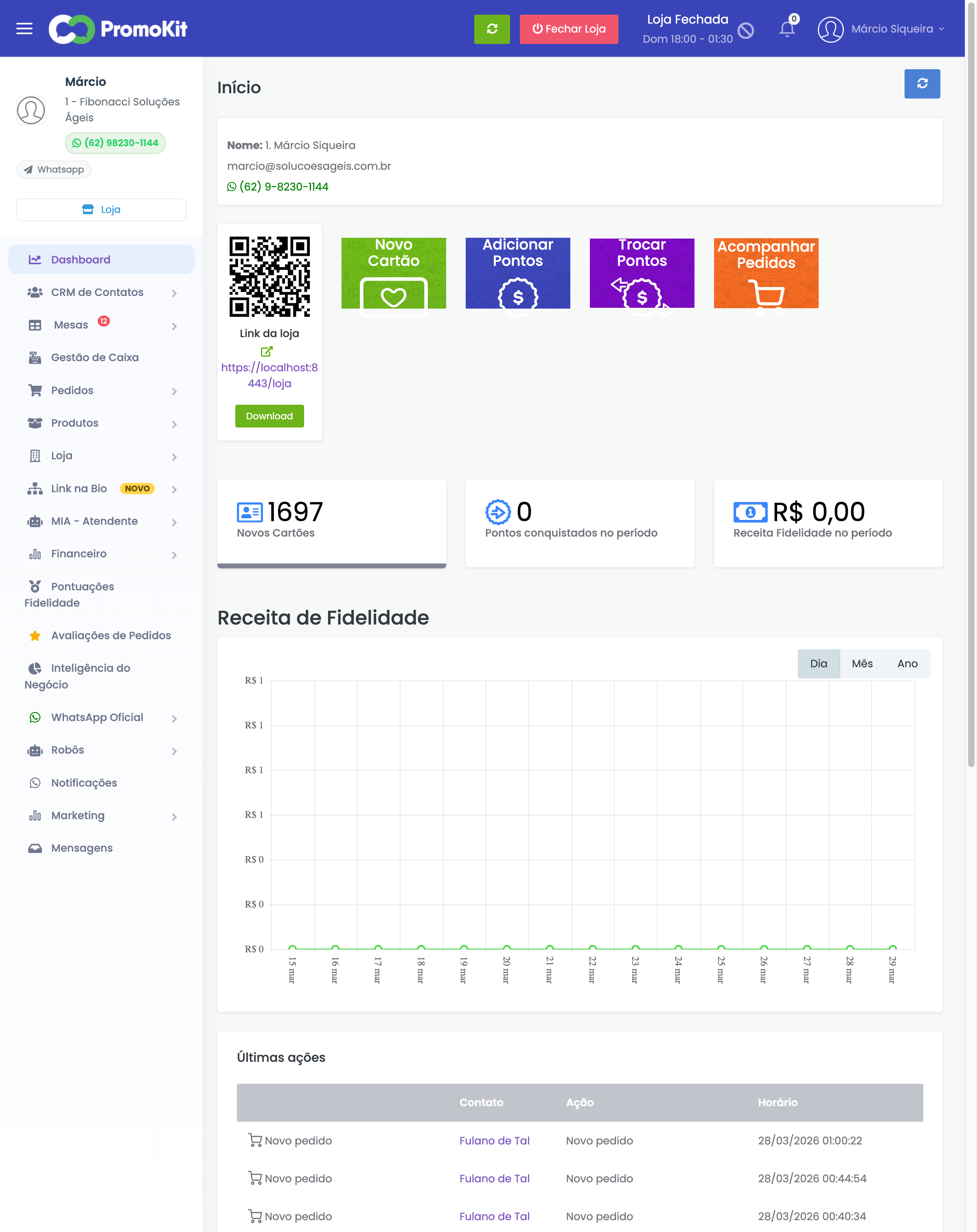
Informações do estabelecimento
No topo da tela, você verá os dados do seu estabelecimento:
- ID e Nome do usuário logado
- E-mail de contato
- WhatsApp do estabelecimento
Status da Loja (Aberta / Fechada)
No topo do painel, você pode ver se sua loja está Aberta ou Fechada para receber pedidos.
Fechar a Loja
Clique no botão "Fechar Loja" (botão vermelho na barra de navegação superior). Você terá 3 opções:
- Fechar Hoje - Fecha a loja hoje e retorna somente amanhã.
- Fechar por Intervalo - Fecha a loja por um período determinado (15min, 30min, 1h, 3h, 6h ou 12h). Após esse tempo, a loja reabre automaticamente.
- Agendar Fechamento - Programa o fechamento para uma data e horário específicos.
Nas opções de Fechar por Intervalo e Agendar Fechamento, você pode incluir uma descrição e uma mensagem personalizada explicando o motivo do fechamento (ex: "Estamos em manutenção, voltamos em breve!").
Reabrir a Loja
Quando a loja estiver fechada, você verá duas opções:
- Reabrir Agora -- reabre a loja imediatamente e cancela qualquer pausa programada.
- Reabrir e Programar -- reabre a loja agora e permite já agendar um novo fechamento futuro.
Em dispositivos móveis, o status "Loja Fechada" é exibido diretamente na tela inicial do Dashboard.
QR Code e Link da Loja
Na área do Dashboard, você encontra (visível quando o módulo de Pedidos está ativo):
- QR Code da sua loja - Imprima e cole no balcão, mesas, panfletos ou embalagens para que os clientes acessem seu cardápio digital escaneando com o celular.
- Link da loja - URL direta do seu cardápio online. Você pode copiar e compartilhar no WhatsApp, redes sociais ou onde quiser.
- Botão "Download" - Baixa o QR Code como imagem para impressão.
Botões de Atalho Rápido
Os botões coloridos dão acesso rápido às funções mais usadas:
| Botão | O que faz |
|---|---|
| Novo Cartão | Cria um novo cartão fidelidade para um cliente. (requer módulo Fidelidade) |
| Adicionar Pontos | Registra pontos no cartão fidelidade do cliente. (requer módulo Fidelidade) |
| Trocar Pontos | Permite que o cliente resgate seus pontos acumulados por uma recompensa. (requer módulo Fidelidade) |
| Acompanhar Pedidos | Vai direto para a tela de pedidos. (requer módulo Pedidos) |
| Novo Pedido | Cria um novo pedido manualmente. (aparece quando tem módulo Pedidos sem Fidelidade) |
| Acompanhar Mensagens | Acesse as mensagens recebidas. (aparece quando tem módulo Pedidos sem Fidelidade) |
| Ver Contatos | Acesse a lista de contatos. (aparece quando tem Fidelidade sem Pedidos) |
| Ver Produtos | Acesse o cadastro de produtos. (aparece quando não tem Pedidos nem Fidelidade) |
Os botões exibidos variam conforme os módulos ativos na sua conta. A combinação de módulos Pedidos e Fidelidade determina quais atalhos aparecem.
Estatísticas de Fidelidade
As estatísticas de fidelidade e o gráfico de receita só aparecem para usuários com permissão de visualizar relatórios financeiros, e quando há pelo menos 1 cartão fidelidade criado.
Abaixo dos atalhos, três cartões mostram os números do seu programa de fidelidade:
- Novos Cartões - Quantidade total de cartões fidelidade criados.
- Pontos conquistados no período - Total de pontos que os clientes acumularam no período atual.
- Receita Fidelidade no período - Valor em reais (R$) gerado através do programa de fidelidade.
Gráfico de Receita de Fidelidade
Um gráfico interativo mostra a evolução da sua receita de fidelidade ao longo do tempo.
Como usar o gráfico
- Clique em "Dia" para ver a receita por dia (últimos 15 dias).
- Clique em "Mês" para ver a receita por mês.
- Clique em "Ano" para ver a receita por ano.
Passe o mouse sobre os pontos do gráfico para ver o valor exato de cada período.
Últimas Ações
A tabela "Últimas ações" mostra em tempo real o que está acontecendo no seu negócio:
| Coluna | O que mostra |
|---|---|
| Ícone | Tipo da ação (novo pedido, pedido entregue, pontos ganhos, etc.) |
| Contato | Nome do cliente (clique para abrir o perfil em /admin/contatos). Exibe ícones indicando o tipo de ação (novo cartão, ganhou pontos, trocou pontos) |
| Ação | O que aconteceu (ex: "Novo pedido", "Pedido #10346 foi entregue") |
| Horário | Data e hora em que a ação aconteceu |
| Impressão | Botões para imprimir comprovante de troca de pontos ou pontuação |
As ações mais recentes aparecem primeiro. Essa tabela é atualizada automaticamente conforme novos eventos acontecem.
Alertas de Pagamento
O sistema pode exibir alertas sobre a situação da sua fatura:
- Fatura vencida - Modal de aviso em destaque se houver fatura em atraso.
- Fatura vence hoje - Modal de lembrete no dia do vencimento.
- Fatura não paga - Card informativo exibido quando há fatura pendente de pagamento.
Campanhas de Marketing Pendentes
Se houver campanhas de marketing da sua rede que precisam da sua aprovação, um alerta aparecerá no Dashboard com o nome da campanha e um link para você aceitar ou recusar.
Dúvidas frequentes
O que significam os números nas estatísticas? Os números refletem o período selecionado (dia, mês ou ano). Eles são atualizados automaticamente.
Posso fechar a loja por tempo indeterminado? Sim. Você pode manter a loja fechada até reabri-la manualmente, ou usar as opções de fechamento por intervalo e agendamento conforme a necessidade.
O QR Code muda se eu alterar o link da loja? O QR Code é gerado automaticamente com base no link da sua loja. Se o link mudar, baixe o novo QR Code.
Por que não vejo os botões de fidelidade? Os botões de Novo Cartão, Adicionar e Trocar Pontos só aparecem se o módulo de fidelidade estiver ativado na sua conta.