Importação e Exportação
O MeuCardapio.ai permite importar um cardápio a partir de PDF ou fotos com IA, cadastrar produtos em massa por CSV, copiar uma loja por link e exportar produtos, contatos e vendas para análise em planilhas. Isso agiliza a implantação da loja e facilita relatórios fora da plataforma.
O que pode ser importado
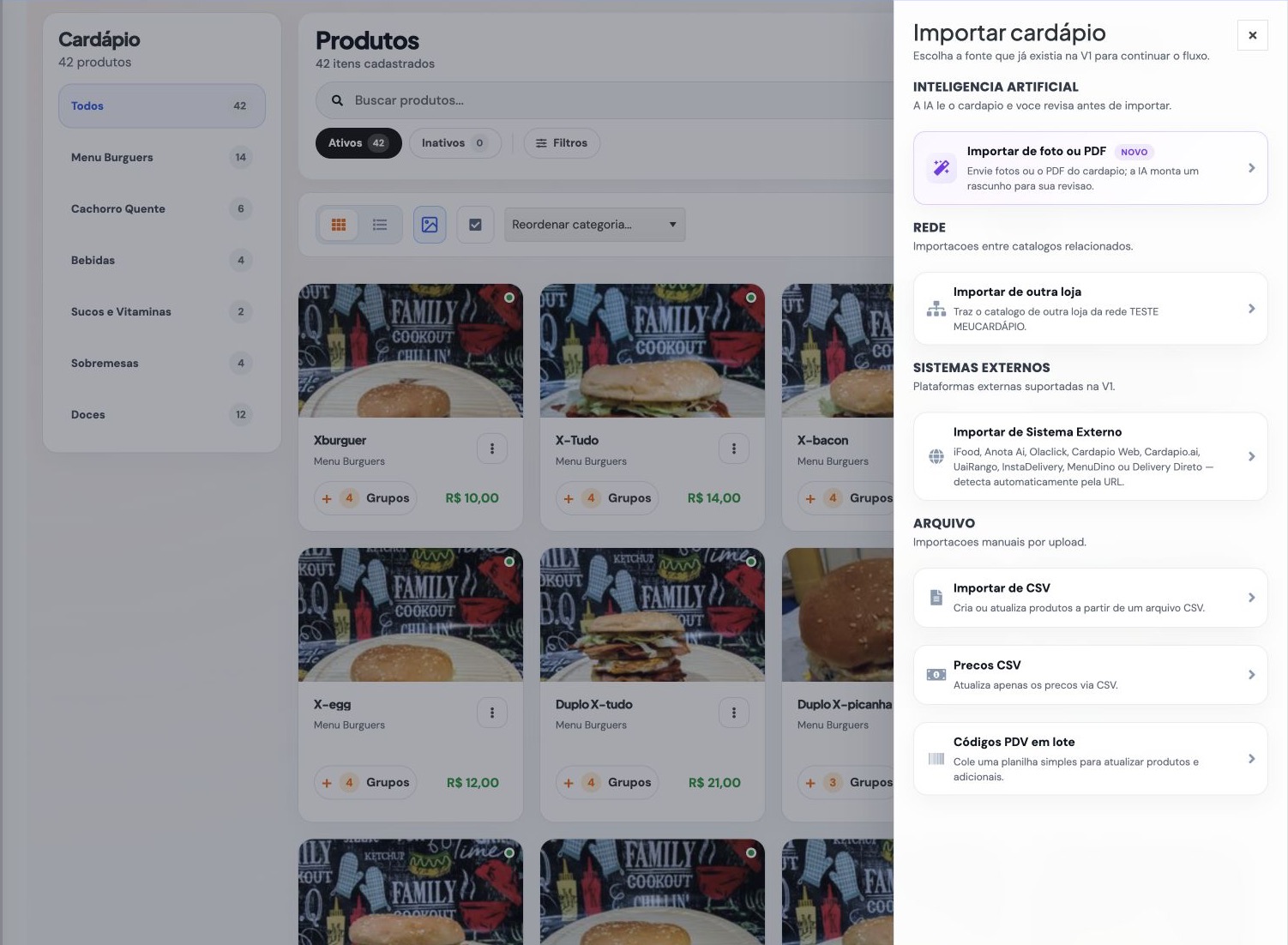
| Tipo | Formato | Descrição |
|---|---|---|
| Produtos | CSV | Cadastro em massa de produtos com nome, preço, categoria, descricão, código PDV, imagem e adicionais |
| Precos de produtos | CSV | Atualização em massa de precos por código PDV |
| Cardápio em PDF ou fotos | IA | A IA lê o arquivo, monta um rascunho e permite revisar cada produto antes de importar |
| Cardápio do iFood | Automático | Importação pelo catálogo da integração oficial ou pelo link público da loja |
| Cardápio do Anota Ai | Automático | Importação do cardápio via link do Anota Ai |
| Cardápio do Olaclick | Automático | Importação assistida por IA do cardápio do Olaclick |
| Cardápio Web | Automático | Importação assistida por IA a partir de URL de cardápio web |
| Outros sistemas por link | Automático | Importação de 14 plataformas compatíveis, apresentadas com seus logotipos na seção abaixo |
| Outra loja MeuCardápio.ai | Automático | Copia o cardápio a partir da URL da loja, inclusive em domínio próprio |
Sistemas de cardápio compatíveis
A tela Importar de Sistema Externo e o assistente inicial reconhecem as plataformas abaixo. Os logotipos são os mesmos utilizados atualmente pelo sistema para identificar cada origem.
| Plataforma | Link aceito | Como a importação funciona |
|---|---|---|
 Anota Aí | pedido.anota.ai/loja/... | Lê o cardápio público da loja pelo link. |
 OlaClick | nomedaloja.ola.click | Lê produtos, categorias e informações encontradas no cardápio público. |
 Cardápio Web | app.cardapioweb.com/... | Importa o conteúdo encontrado no endereço público informado. |
 Cardapio.ai | cardapio.ai/... | Copia produtos e categorias disponíveis no cardápio publicado. |
 Goomer | Link público completo do Goomer | Importa a estrutura pública do cardápio da loja. |
 UaiRango | uairango.com/... | Busca o cardápio público correspondente à URL informada. |
 AiqFome | Link público completo do AiqFome | Importa os produtos encontrados na página da loja. |
 InstaDelivery | instadelivery.com.br/... | Lê o catálogo público e prepara os itens para conferência. |
 MenuDino | nomedaloja.menudino.com.br | Importa produtos e categorias publicados pela loja. |
 Delivery Direto | deliverydireto.com.br/marca/loja | Usa a marca e a loja presentes no link para localizar o cardápio. |
 Takeat | pedido.takeat.app/... | Importa o cardápio público associado ao endereço. |
Yooga | delivery.yooga.app/nome-da-sua-loja | Lê produtos, categorias, adicionais e valores disponíveis no link público. |
 WhatsMenu | Domínio público utilizado pela loja | Lê o cardápio pelo endereço completo, inclusive quando a loja usa domínio próprio. |
 Brendi | pedido.brendi.com.br/... | Importa os itens publicados no menu da loja. |
 MeuCardápio.ai | nomedaloja.meucardapio.ai ou domínio próprio | Copia o catálogo de outra loja do MeuCardápio.ai. |
 iFood | Loja vinculada à API oficial ou link ifood.com.br/delivery/... | Permite selecionar um catálogo da integração oficial ou importar pelo link público. |
Essa lista identifica as origens aceitas para copiar um cardápio. Depois da importação, revise o catálogo no MeuCardápio.ai. Uma integração contínua de pedidos, preços ou estoque depende de configuração própria e não é ativada apenas por colar o link.
O que pode ser exportado
| Tipo | Formato | Descrição |
|---|---|---|
| Produtos | CSV | Lista completa com id, nome, preço, categoria, código PDV, descricão e link da imagem |
| Contatos | CSV | Base de clientes com nome, telefone, e-mail, data de nascimento, ultima visita e dados de fidelidade |
| Vendas por produto | CSV | Detalhamento de vendas por produto com dados do pedido, cliente e endereço |
| Vendas por cupom | CSV | Relatório de utilização de cupons com quantidade e faturamento |
| Vendas por promoção | CSV | Relatório de promoções utilizadas com quantidade e faturamento |
Importando um cardápio com IA
Use Importar de foto ou PDF quando você tem um cardápio impresso, um arquivo recebido do cliente ou fotos das páginas, mas não possui um CSV ou um link compatível.
- Acesse Produtos, abra Importar e escolha Importar de foto ou PDF.
- Envie um PDF de até 10 MB ou até 10 imagens JPG, PNG ou WebP, com no máximo 5 MB cada.
- Aguarde a etapa Analisar. A tela mostra o progresso e quantos produtos e categorias já foram encontrados.
- Em Revisar, confira categorias, nomes, preços, descrições, grupos de adicionais, opções e configurações de pizza.
- Use os filtros Todos, Com pendência e Prontos para localizar o que ainda exige atenção.
- Desmarque o que não deseja importar e confirme somente os produtos aprovados.
- Ao concluir, confira os itens gravados e abra Ver produtos no catálogo.
Prefira PDF com texto selecionável ou fotos nítidas, com o preço ao lado de cada item e seções como Lanches, Bebidas e Sobremesas claramente identificadas.
A IA cria um rascunho, não publica o cardápio automaticamente. Corrija pendências bloqueantes, confira preços e valide principalmente pizzas, tamanhos e adicionais obrigatórios antes de importar.
Importando produtos via CSV
Passo 1: Prepare o arquivo CSV
Crie um arquivo CSV (separado por vírgula ou ponto e vírgula) com os dados dos produtos. A primeira linha deve conter os cabeçalhos.
O arquivo deve ter a extensão .csv. Outros formatos (Excel .xlsx, .xls) não são aceitos diretamente. Exporte o arquivo do Excel como CSV antes de importar.
Passo 2: Acesse a tela de importação
No menu lateral, acesse Produtos > Importar Produtos ou clique no botão Importar na tela de produtos.
Passo 3: Selecione a origem
Escolha Arquivo CSV como origem da importação.
Passo 4: Envie o arquivo
Arraste o arquivo CSV ou clique para selecionar no computador.
Passo 5: Mapeie as colunas
O sistema exibirá as colunas encontradas no CSV. Associe cada coluna ao campo correspondente:
| Campo do sistema | Descrição | Obrigatório |
|---|---|---|
| Nome | Nome do produto | Sim |
| Preço | Valor unitário | Sim |
| Categoria | Categoria do produto (se não existir, será criada automáticamente) | Não |
| Descrição | Descricão detalhada do produto | Não |
| CódigoPDV | Código de referência para integrações com PDV | Não |
| LinkImagem | URL da imagem do produto (será baixada automáticamente) | Não |
| TipoLinha | Define uma linha como PRODUTO, ADICIONAL ou OPCAO | Para o layout com adicionais |
| Referência | Identificador único da linha dentro do arquivo | Para o layout com adicionais |
| ReferênciaPai | Referência do produto ou adicional ao qual a linha pertence | Para adicional e opção |
| TipoSeleção | SIMPLES ou MULTIPLA | Não |
| Mínimo / Máximo | Limites de escolhas do grupo | Não |
| PermiteRepetir | SIM ou NAO | Não |
| TipoCobrança | SOMA, MEDIA ou MAIOR | Não |
| MultiplicaQuantidadeProduto | Multiplica o valor da opção pela quantidade do produto | Não |
| Disponível / Delivery / Mesa | Controla a disponibilidade da opção e seus canais | Não |
| Ordem | Ordenação do adicional ou da opção | Não |
| MáximoPorOpção | Quantidade máxima permitida para uma opção | Não |
| NomeAdicional | Nome do grupo de adicionais (ex: "Extras") | Não |
| OpçãoAdicional | Nome da opção dentro do grupo de adicionais | Não |
Selecione também o separador decimal utilizado no campo de preço:
| Separador | Exemplo |
|---|---|
| Ponto (.) | 29.90 |
| Vírgula (,) | 29,90 |
Passo 6: Revise e confirme
O sistema exibirá um resumo dos produtos que serão importados. Revise os dados e clique em Importar.
Estrutura do arquivo CSV
CSV básico (produtos simples)
Nome;Preço;Categoria;Descrição;CódigoPDV;LinkImagem
X-Burger;25.90;Lanches;Pão, hambúrguer, queijo e salada;001;https://exemplo.com/xburger.jpg
X-Salada;22.90;Lanches;Pão, hambúrguer, queijo, alface e tomate;002;https://exemplo.com/xsalada.jpg
Coca-Cola 350ml;7.00;Bebidas;Refrigerante lata 350ml;010;https://exemplo.com/coca.jpg
Açaí 300ml;18.90;Sobremesas;Açaí com granola e banana;020;https://exemplo.com/acai.jpg
CSV com adicionais
Para importar configurações completas de adicionais, use linhas dos tipos PRODUTO, ADICIONAL e OPCAO. Cada linha recebe uma referência única e aponta para seu pai:
TipoLinha;Referencia;ReferenciaPai;Nome;Preço;Categoria;CodigoPDV;TipoSelecao;Minimo;Maximo;PermiteRepetir;TipoCobranca;MultiplicaQuantidadeProduto;Disponivel;Delivery;Mesa;Ordem;MaximoPorOpcao
PRODUTO;P001;;X-Burger;25.90;Lanches;001;;;;;;;;;;1;
ADICIONAL;A001;P001;Extras;;;;MULTIPLA;0;3;NAO;SOMA;SIM;;;;1;
OPCAO;O001;A001;Bacon;5.00;;ADC001;;;;;;;SIM;NAO;SIM;1;2
OPCAO;O002;A001;Cheddar;3.00;;ADC002;;;;;;;SIM;SIM;SIM;2;1
ADICIONAL;A002;P001;Ponto da carne;;;;SIMPLES;1;1;NAO;SOMA;SIM;;;;2;
OPCAO;O003;A002;Ao ponto;0.00;;PONTO1;;;;;;;SIM;SIM;SIM;1;1
PRODUTO: não possuiReferenciaPai.ADICIONAL: usa a referência do produto emReferenciaPai.OPCAO: usa a referência do adicional emReferenciaPai.Minimomaior que zero torna o adicional obrigatório.- Adicionais
SIMPLESdevem terMaximoigual a1ePermiteRepetirigual aNAO. - As referências são internas ao arquivo e não precisam ser IDs do banco.
O formato anterior com NomeAdicional e OpcaoAdicional continua aceito para compatibilidade. Nesse formato, os grupos são criados como múltipla escolha obrigatória, com mínimo 1, máximo 10, repetição habilitada e cobrança por soma.
CSV para atualização de preços
Para atualizar apenas os preços de produtos existentes, use um CSV com três colunas:
Nome;Preço;CódigoPDV
X-Burger;27.90;001
X-Salada;24.90;002
Coca-Cola 350ml;8.00;010
Na atualização de preços, o campo CódigoPDV é obrigatório. O sistema localiza o produto pelo código PDV para aplicar o novo preço.
Importando do iFood
O MeuCardapio.ai importa produtos diretamente do iFood de duas formas:
Via API Oficial do iFood
- Acesse Produtos > Importar > iFood Oficial
- Selecione a loja vinculada ao iFood
- Escolha o catálogo a importar
- O sistema listará os produtos encontrados separados em:
- Novos produtos - Produtos que não existem no seu cardápio
- Produtos para atualizar - Produtos existentes com diferenças de preço ou imagem
- Selecione os produtos desejados e clique em Importar
Via link do iFood
- Acesse Produtos > Importar > iFood (por link)
- Cole o link do seu restaurante no iFood (ex:
https://www.ifood.com.br/delivery/cidade/restaurante) - O sistema fará a leitura automática do cardápio
A importação do iFood traz produtos, categorias, preços, imagens e adicionais automáticamente. Após importar, revise os dados e ajuste o que for necessário.
Importando de outro sistema por link
Use esta opção quando o cardápio já está publicado em outra plataforma compatível.
- Acesse Produtos > Importar ou a etapa Importar cardápio do assistente inicial.
- Selecione a plataforma de origem.
- Cole o link público da loja.
- Clique em Importar.
- Aguarde a leitura e confira a prévia com nome da loja, quantidade de produtos e categorias.
- Confirme para continuar.
Consulte a seção Sistemas de cardápio compatíveis para identificar cada origem pelo mesmo logotipo exibido no sistema e conferir o formato de link esperado.
O sistema também tenta reconhecer a plataforma pela URL colada. Se a loja do MeuCardápio.ai utiliza um domínio próprio, cole o endereço público completo.
O que revisar na prévia
Antes de confirmar, confira:
- nome e identidade visual encontrados;
- total de produtos e categorias;
- preços e imagens;
- adicionais obrigatórios e limites de escolha;
- endereço, telefone e horários, quando o fluxo inicial oferecer esses dados.
A estrutura disponível varia conforme a plataforma de origem. Sempre abra algumas categorias e teste produtos com tamanhos ou adicionais antes de publicar o novo cardápio.
Exportando dados
Exportar produtos
- Acesse Produtos
- Aplique filtros se desejar exportar apenas parte do catálogo
- Clique no botão Exportar CSV
O arquivo CSV gerado conterá:
| Coluna | Descrição |
|---|---|
| id | Identificador único do produto |
| ordem | Posição do produto na listagem |
| nome | Nome do produto |
| valor unitário | Preço do produto (para produtos com tamanhos, uma linha por tamanho) |
| categoria id | Identificador da categoria |
| categoria nome | Nome da categoria |
| descrição | Descricão do produto |
| tamanho | Tamanho do produto (quando aplicavel) |
| unidade medida | UND (unidade) ou sigla da unidade de peso |
| código pdv | Código de referência PDV |
| link imagem | URL da imagem do produto |
Exportar contatos
- Acesse CRM > Contatos
- Aplique filtros se desejar (nome, telefone, status)
- Clique em Exportar CSV
O arquivo CSV gerado conterá:
| Coluna | Descrição |
|---|---|
| id | Identificador único do contato |
| nome | Nome do cliente |
| telefone | Número de telefone |
| Endereço de e-mail | |
| dataNascimento | Data de nascimento (DD/MM/AAAA) |
| ultimaVisita | Data da ultima compra (DD/MM/AAAA) |
| sexo | Genero do contato |
| status | Status do contato (ativo/inativo) |
| plano / pontos | Dados de fidelidade: plano, pontos acumulados, resgatados e visitas |
Exportar vendas por produto
- Acesse Financeiro > Relatório de Vendas
- Defina o período desejado
- Clique em Exportar CSV
O arquivo CSV gerado conterá:
| Coluna | Descrição |
|---|---|
| Pedido | Número do pedido |
| Data | Data do pedido (DD/MM/AAAA) |
| Mes | Mes do pedido |
| Cliente | Nome do cliente |
| Telefone | Telefone do cliente |
| Bairro | Bairro de entrega |
| Logradouro | Rua de entrega |
| Número | Número do endereço |
| Complemento | Complemento do endereço |
| Produto | Nome do produto |
| Qtde | Quantidade vendida |
| Total | Valor total do item |
| Forma De Pagamento | Meio de pagamento utilizado |
| Data Fechamento | Data de fechamento do pedido |
| Mes Fechamento | Mes de fechamento |
| Status | Status final do pedido |
| Pago | Sim ou Não |
Exportar vendas por cupom
- Acesse Financeiro > Relatório de Vendas
- Defina o período e selecione a aba Cupons
- Clique em Exportar CSV
| Coluna | Descrição |
|---|---|
| CódigoLoja | Identificador da loja |
| NomeLoja | Nome da loja |
| Cupom | Código do cupom utilizado |
| Qtde | Quantidade de vezes que o cupom foi utilizado |
| Faturamento | Valor total gerado com o cupom |
Erros comuns na importação
"Linha X inválida, não tem preço definido"
A linha indicada do CSV não possui valor no campo de preço. Verifique:
- Se a coluna de preço foi mapeada corretamente
- Se o valor não está vazio ou com caracteres inválidos
- Se o separador decimal está correto (ponto ou vírgula)
"Linha X inválida, não tem código PDV definido"
Ao importar preços (modo atualização), cada linha precisa ter o código PDV. Preencha o campo CódigoPDV em todas as linhas.
"Não temos suporte a arquivos do tipo xlsx"
O sistema aceita apenas arquivos .csv. Abra o arquivo no Excel, vá em Salvar como e escolha CSV (separado por vírgula) ou CSV (separado por ponto e vírgula).
"Diretório upload de arquivo CSV não existe"
Erro interno do servidor. Entre em contato com o suporte técnico.
"Houve um erro ao baixar as imagens"
Uma ou mais URLs de imagem no campo LinkImagem estão inválidas ou inacessíveis. Verifique:
- Se as URLs começam com
http://ouhttps:// - Se as imagens estão acessíveis publicamente
- Se os links não estão quebrados
Produtos importados sem categoria
Quando o campo Categoria não é informado no CSV, todos os produtos são criados na categoria padrão "IMPORTADOS". Após a importação, mova os produtos para as categorias desejadas na tela de Produtos.
Caracteres especiais aparecem errados
O arquivo CSV deve estar codificado em UTF-8. No Excel, ao salvar como CSV, selecione CSV UTF-8 como formato.
Boas práticas
- Faça backup antes: Exporte os produtos atuais antes de importar novos, para ter uma cópia de segurança
- Comece pequeno: Teste a importação com 5 a 10 produtos antes de importar o catálogo completo
- Revise os preços: Confirme que o separador decimal está correto para evitar precos errados
- Use imagens validas: Prefira URLs de imagens hospedadas em servidores confiáveis (ex: Google Drive, Imgur)
- Preencha o código PDV: Esse campo facilita integrações futuras e a atualização de preços em massa
Perguntas frequentes
Posso importar produtos em formato Excel (.xlsx)?
Não diretamente. Exporte o arquivo do Excel como CSV antes de importar. No Excel, use Salvar como > CSV UTF-8 (separado por vírgulas).
A importação substitui produtos existentes?
Não. A importação via CSV sempre cria novos produtos. Para atualizar preços de produtos existentes, use a opção de importação de preços por CSV (que localiza pelo código PDV).
Qual o limite de produtos por importação?
Não há limite rígido, mas recomenda-se importar no máximo 500 produtos por vez para garantir a estabilidade do processo.
O CSV pode usar ponto e vírgula como separador?
Sim. O sistema aceita tanto vírgula (,) quanto ponto e vírgula (;) como separador de colunas.
Posso importar adicionais junto com os produtos?
Sim. Use o layout hierárquico com linhas PRODUTO, ADICIONAL e OPCAO. Ele permite configurar seleção, limites, repetição, cobrança, multiplicação por quantidade e disponibilidade das opções.
A exportação inclui produtos inativos?
Sim. A exportação respeita os filtros aplicados na tela. Se a aba Inativos estiver selecionada, os produtos inativos serão incluídos no CSV.
Como exportar dados de um período específico?
Para vendas, defina o período nos filtros do relatório antes de clicar em Exportar CSV. Para produtos e contatos, aplique os filtros desejados na tela correspondente.