Pontuações Fidelidade
O módulo Pontuações Fidelidade reúne os relatórios operacionais do programa de fidelidade. Nele você acompanha quem pontuou, quem resgatou brindes e pode exportar os dados para análise.
Como acessar
No menu lateral, clique em Pontuações Fidelidade.
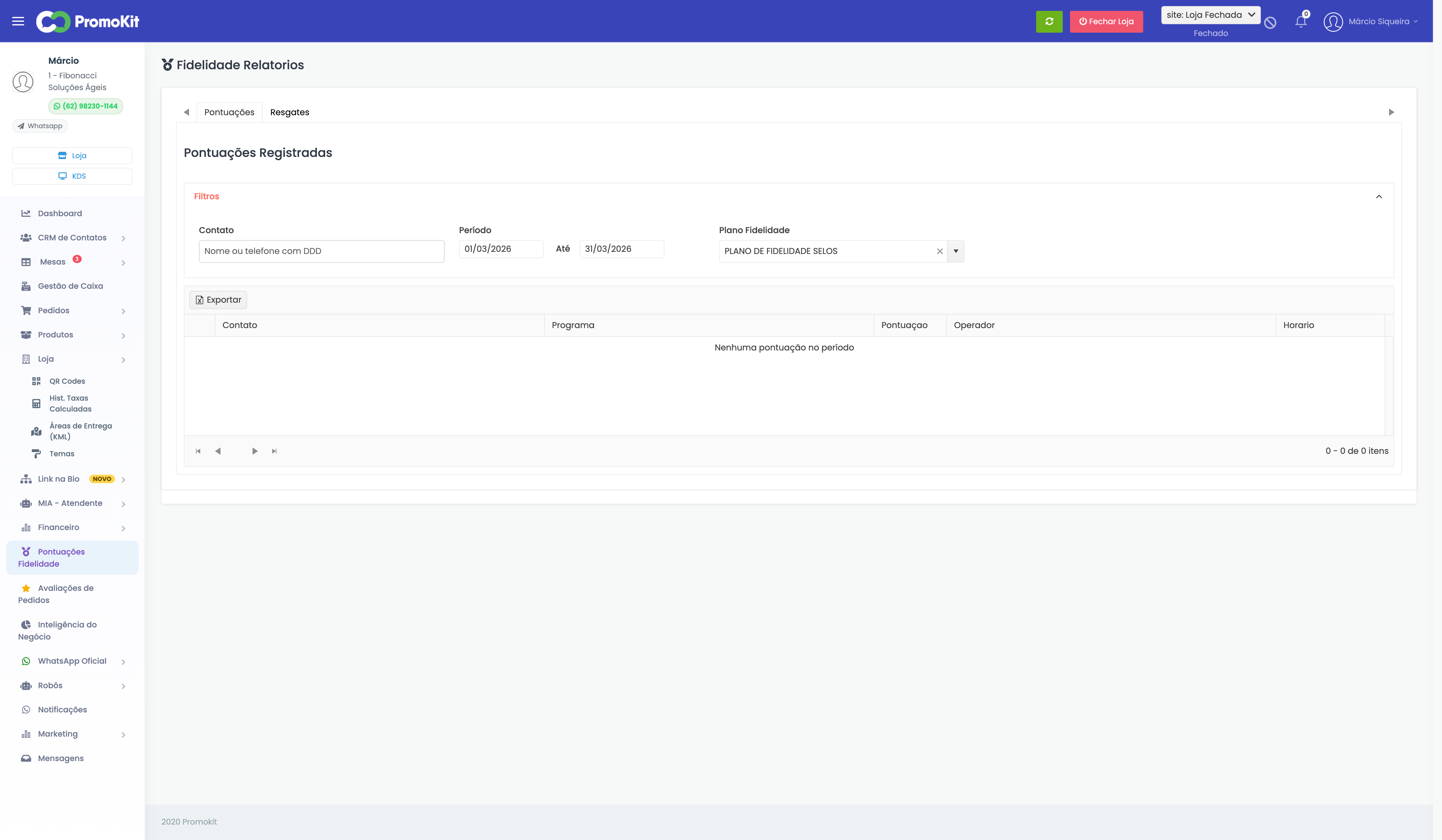
Abas disponíveis
| Aba | O que mostra |
|---|---|
| Pontuações | Histórico de pontuações registradas |
| Resgates | Histórico de resgates realizados |
Filtros
Os filtros disponíveis variam conforme a aba, mas incluem:
- Contato — busque pelo nome ou telefone do cliente
- Período — defina datas de início e fim para restringir os resultados
- Plano de Fidelidade — filtre por um plano específico quando há mais de um ativo
- Brinde — disponível apenas na aba de resgates, filtra por brinde específico
Como usar os filtros
- O painel de filtros já vem expandido na tela
- Preencha os campos desejados (não é obrigatório preencher todos)
- Os resultados são atualizados automaticamente conforme você aplica os filtros
Para consultas rápidas do dia, use o filtro de período com a data de hoje. Para análises mensais, ajuste o período para o mês completo.
Aba Pontuações
Na aba Pontuações, você acompanha todas as pontuações registradas no programa. As colunas exibidas são:
| Coluna | O que mostra |
|---|---|
| Contato | Nome do cliente que recebeu a pontuação |
| Programa | Plano de fidelidade ao qual a pontuação pertence |
| Pontuações | Valor ou texto da pontuação registrada |
| Operador | Quem registrou a pontuação (operador ou sistema) |
| Horário | Data e hora do registro |
Exportar para Excel
Clique no botão Exportar para baixar a listagem em formato Excel. A exportação respeita os filtros aplicados — ou seja, se você filtrou por um período específico, apenas esses dados serão exportados.
Aba Resgates
Na aba Resgates, você visualiza os resgates realizados com filtros adicionais e acompanhamento por brinde.
Essa visão ajuda a entender:
- quais planos estão sendo mais usados
- quais brindes saem com maior frequência
- quando ocorreram os resgates
Como interpretar os dados
Identificar clientes mais engajados
Filtre por período (último mês, por exemplo) e observe quais contatos aparecem com maior frequência. Clientes com muitas pontuações são os mais engajados e podem ser trabalhados com ações de marketing direcionadas.
Acompanhar a saúde do programa
Compare o volume de pontuações com o volume de resgates:
- Muitas pontuações e poucos resgates: os clientes estão acumulando mas não resgatando — considere comunicar os brindes disponíveis ou facilitar o resgate
- Muitos resgates e poucas pontuações: os resgates estão ocorrendo mais rápido que a geração — verifique se as regras de pontuação estão corretas
- Equilíbrio entre os dois: programa funcionando conforme esperado
Auditoria de lançamentos
Use os filtros de operador e período para verificar se as pontuações estão sendo registradas corretamente. Isso é útil para:
- conferir se pontuações manuais foram feitas por operadores autorizados
- identificar lançamentos fora do padrão
- validar que pontuações automáticas (via pedidos) estão funcionando
Quando usar
Use esse módulo para:
- Auditoria: conferir se pontuações e resgates estão corretos
- Análise de desempenho: entender quais planos e brindes têm mais adesão
- Exportação: gerar relatórios em Excel para análise externa ou prestação de contas
- Acompanhamento diário: verificar a movimentação do programa no dia a dia
Perguntas frequentes
Posso corrigir uma pontuação lançada errada? O módulo de Pontuações é apenas para consulta. Para ajustes, use o cadastro do contato ou entre em contato com o suporte.
Os resgates aparecem em tempo real? Sim. Assim que um resgate é confirmado, ele aparece na aba de Resgates.
Posso filtrar por operador? Não há um filtro dedicado por operador, mas a coluna Operador aparece na listagem. Ordene pela coluna para encontrar lançamentos de um operador específico.
A exportação tem limite de registros? A exportação respeita a paginação atual (até 100 registros por página). Para exportar mais dados, ajuste os filtros ou exporte por períodos menores.