Consulta de Pontuação
Antes de trocar pontos, resolver uma dúvida ou verificar se uma pontuação automática foi registrada, você precisa consultar o saldo do cliente. Existem três formas de fazer isso no painel administrativo.
1. Pela tela Adicionar Pontos
A forma mais rápida de consultar o saldo de um cliente específico.
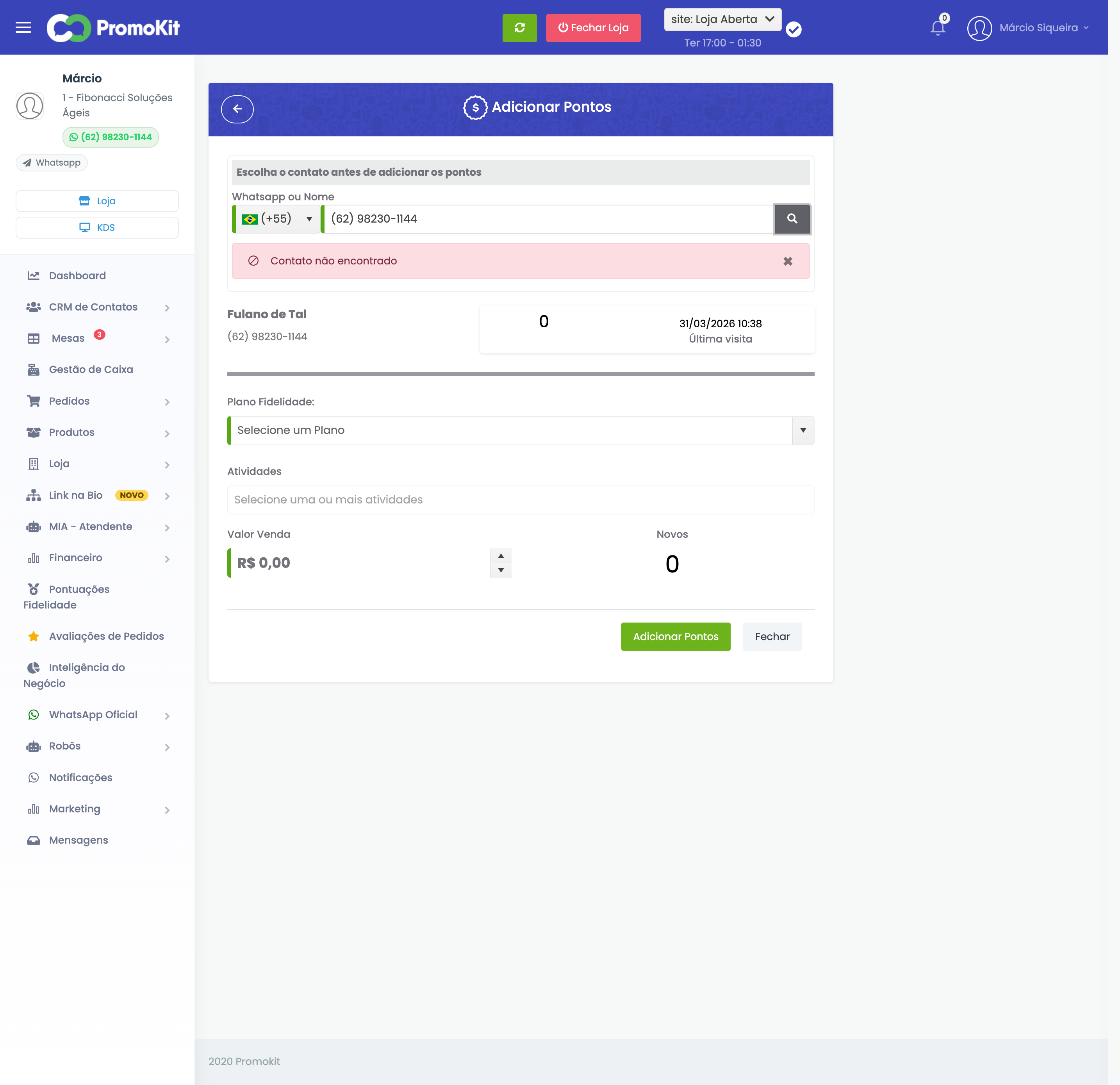
- No menu lateral, acesse Pontuações Fidelidade
- Clique em Adicionar Pontos
- No campo de busca, digite o telefone com DDD ou nome do cliente
- Selecione o contato na lista de sugestões
- O sistema exibe imediatamente:
- Nome e telefone do cliente
- Saldo atual — em Reais (cashback), Pontos ou Selos, conforme o plano
- Plano de fidelidade associado
- Última visita do cliente
Essa tela serve para adicionar pontos manualmente, mas também é a forma mais rápida de consultar o saldo de um cliente específico.
2. Pela ficha do contato
Para ver o histórico completo de movimentações do cliente.
- No menu lateral, acesse CRM de Contatos
- Busque o cliente por telefone ou nome
- Clique no contato para abrir a ficha
- Na ficha, visualize:
- Saldo do cartão — valor atual de pontos ou cashback
- Extrato de pontos — histórico cronológico de todas as movimentações
Entendendo o extrato de pontos
| Coluna | O que mostra |
|---|---|
| Horário | Data e hora da ação |
| Descrição | O que aconteceu (pontuação automática, manual, resgate, estorno) |
| Valor | Crédito (+) ou débito (-) de pontos |
- Créditos aparecem em verde, débitos em vermelho
- O botão "ver mais" carrega ações anteriores (10 por vez)
- Cada pontuação automática aparece com a descrição do pedido que a gerou
Para verificar rapidamente se um cliente recebeu pontos de um pedido recente, abra a ficha do contato e confira as últimas ações.
3. Pelo relatório de Pontuações
Para consultas com filtros por período, plano ou operador.
- No menu lateral, acesse Pontuações Fidelidade
- Na aba Pontuações, use os filtros disponíveis:
- Contato — busque um cliente específico
- Período — defina data inicial e final
- Plano — filtre por plano de fidelidade
- Os resultados mostram todas as pontuações registradas com contato, plano, valor, operador e data
- Clique em Exportar Excel para baixar os dados filtrados
O relatório é ideal para análises em lote e auditoria. Para consultar o saldo atual de um cliente específico, a ficha do contato ou a tela de Adicionar Pontos é mais rápida.
O que cada tipo de saldo significa
| Tipo de plano | O que o saldo representa | Exemplo |
|---|---|---|
| Reais (Cashback) | Crédito em reais disponível para uso | R$ 12,50 |
| Pontos | Pontos acumulados para trocar por brindes | 85 Pontos |
| Selos | Selos coletados no cartão fidelidade | 7 Selos |
Perguntas frequentes
O cliente consegue ver o próprio saldo? Sim! Pelo cartão digital no WhatsApp e na loja online (se a opção "Não exibir pontuação na home" estiver desligada na Integração com Loja).
O saldo exibido é em tempo real? Sim. Toda pontuação ou resgate atualiza o saldo imediatamente.
Como verificar se uma pontuação automática foi registrada? Abra a ficha do contato e confira o extrato de pontos. Pontuações de pedidos online aparecem automaticamente com a descrição do pedido.
Posso consultar o saldo de vários clientes de uma vez? Use o relatório de Pontuações Fidelidade com filtros por período para ver todos os clientes que pontuaram em determinado intervalo.