Agendamento de Pedidos
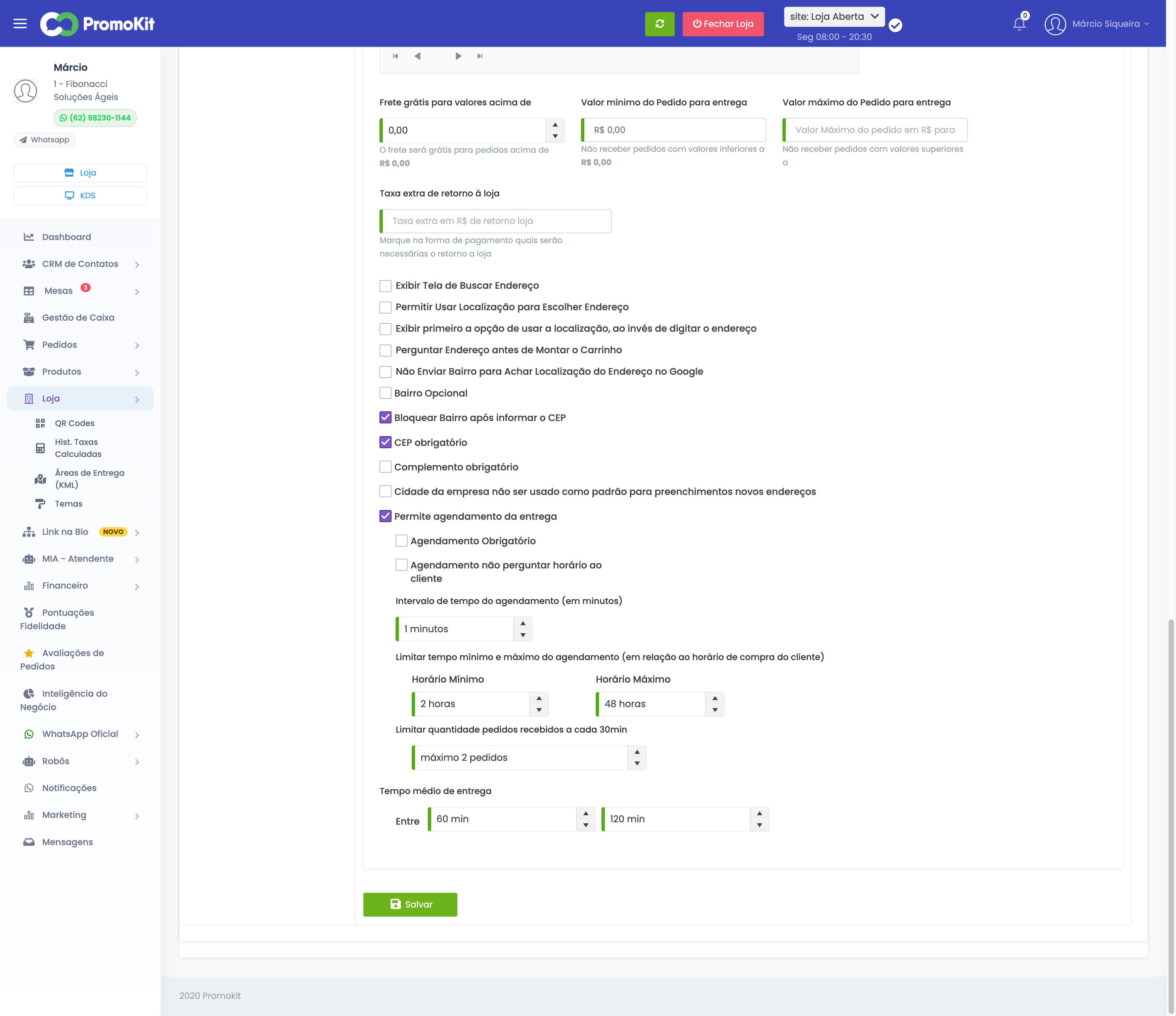
O agendamento permite que o cliente programe o pedido para um dia e horário futuro, em vez de receber imediatamente. O recurso funciona tanto para delivery quanto para retirada no local, com configurações independentes para cada forma de entrega.
Como ativar
- Acesse Loja > Formas de Entrega
- Clique na forma de entrega que deseja configurar (ex: Entrega ou Retirada)
- Marque a opção "Permite agendamento da entrega" (ou "da retirada")
- Configure as opções adicionais conforme a necessidade do seu negócio
Você pode ativar o agendamento para Entrega e Retirada de forma independente, com intervalos e limites diferentes para cada um.
Configurações disponíveis
| Campo | O que faz | Exemplo |
|---|---|---|
| Permite agendamento | Ativa a opção de agendar para o cliente | Sim/Não |
| Agendamento obrigatório | O cliente é obrigado a escolher uma data/hora (não pode pedir "para agora") | Ideal para encomendas |
| Não perguntar horário | Mostra apenas a escolha do dia, sem horário específico | Para entrega "ao longo do dia" |
| Intervalo de tempo | De quanto em quanto tempo aparecem as opções de horário (em minutos) | 30 min → 18:00, 18:30, 19:00... |
| Horário mínimo | Antecedência mínima para agendar (em horas) | 2h → não pode agendar para daqui a 30min |
| Horário máximo | Até quando no futuro o cliente pode agendar (em horas) | 72h → pode agendar até 3 dias à frente |
| Limite de pedidos por slot | Máximo de pedidos aceitos por faixa de horário | 5 → após 5 pedidos às 18:00, o slot fica indisponível |
Como o cliente agenda um pedido
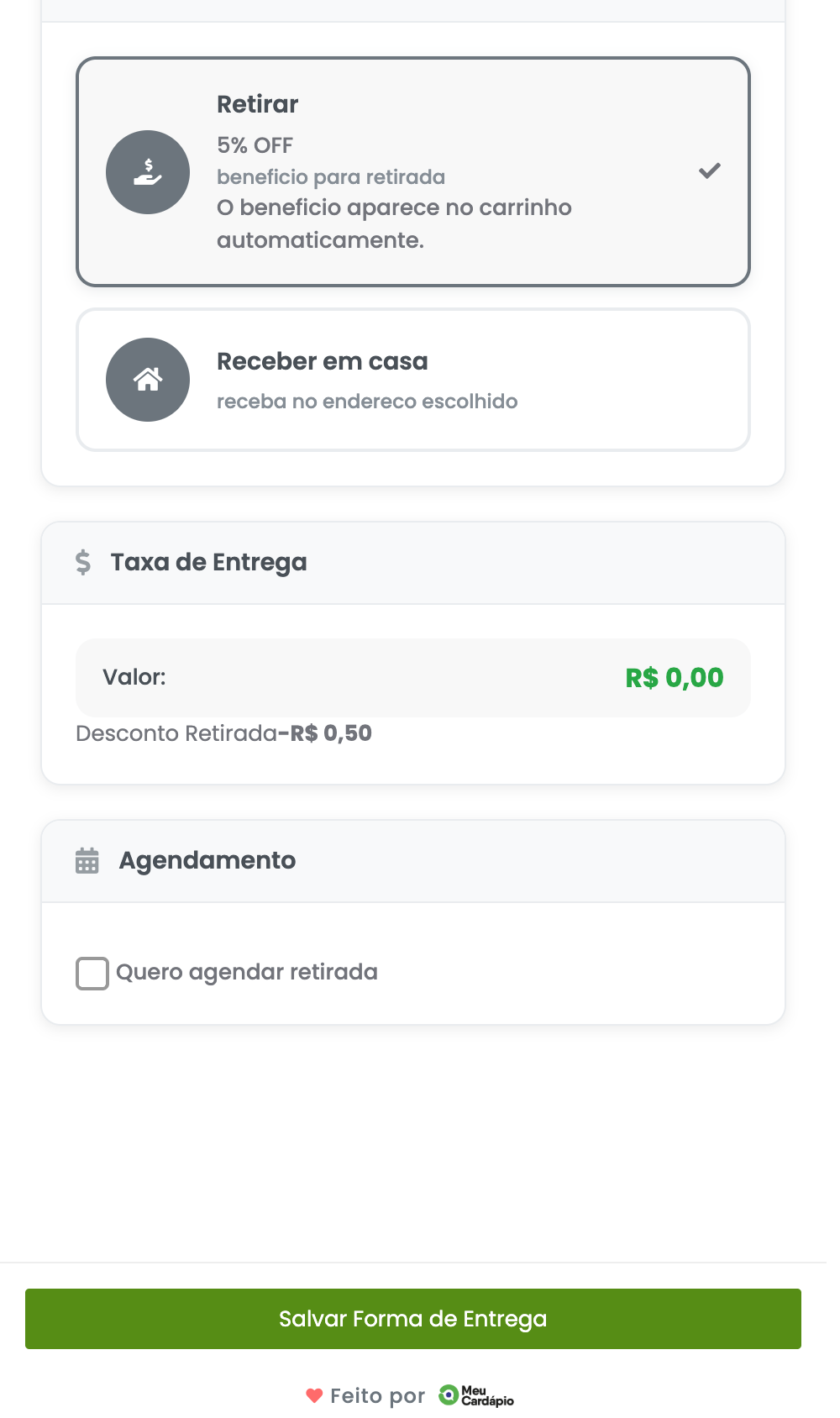
Passo 1 — Escolher a forma de entrega
Na tela de entrega, o cliente vê a seção Agendamento com a opção "Quero agendar retirada" (ou "Quero agendar entrega").
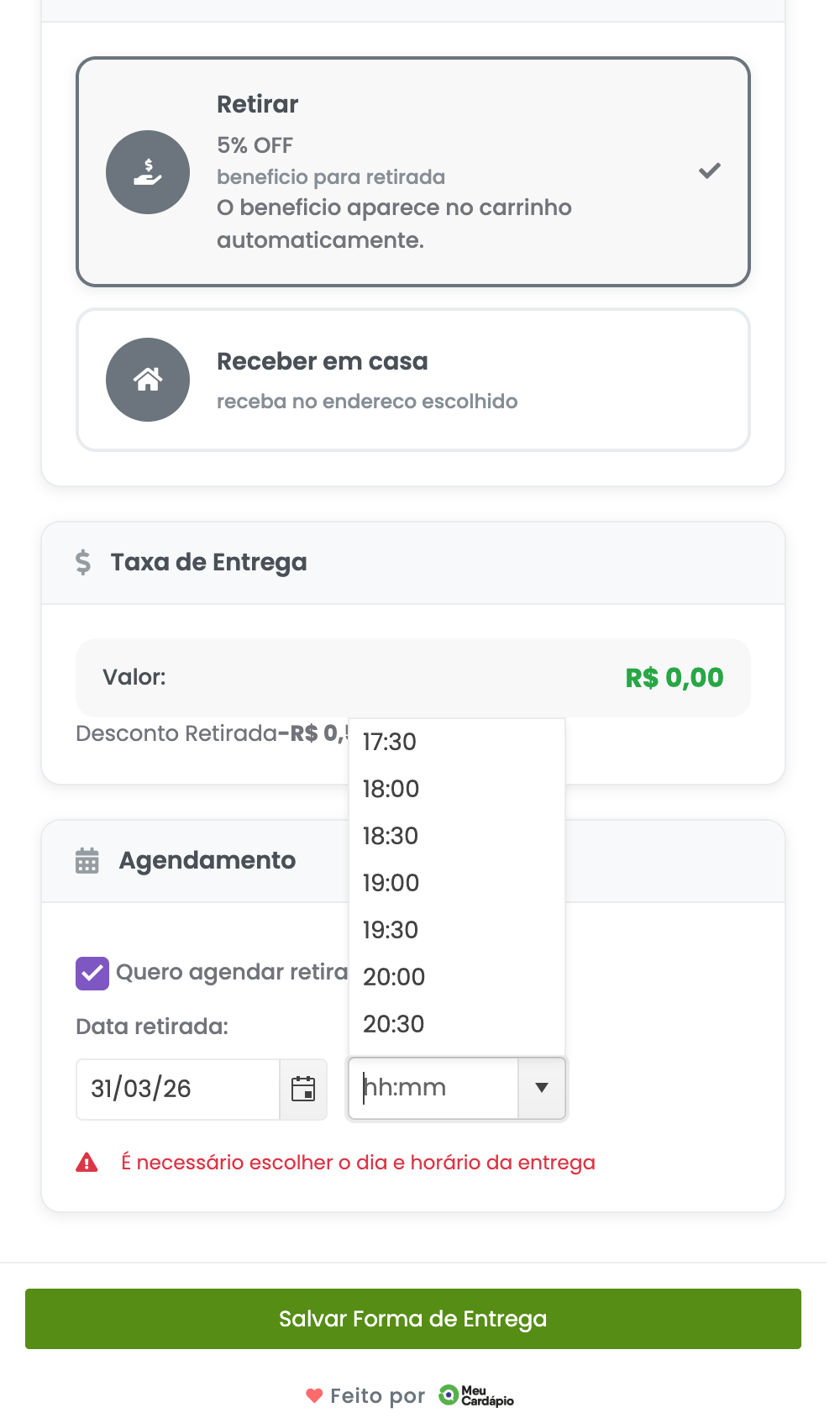
Passo 2 — Marcar o checkbox e escolher data e hora
Ao marcar o checkbox, aparecem os campos de data (calendário) e horário (dropdown com os slots disponíveis).
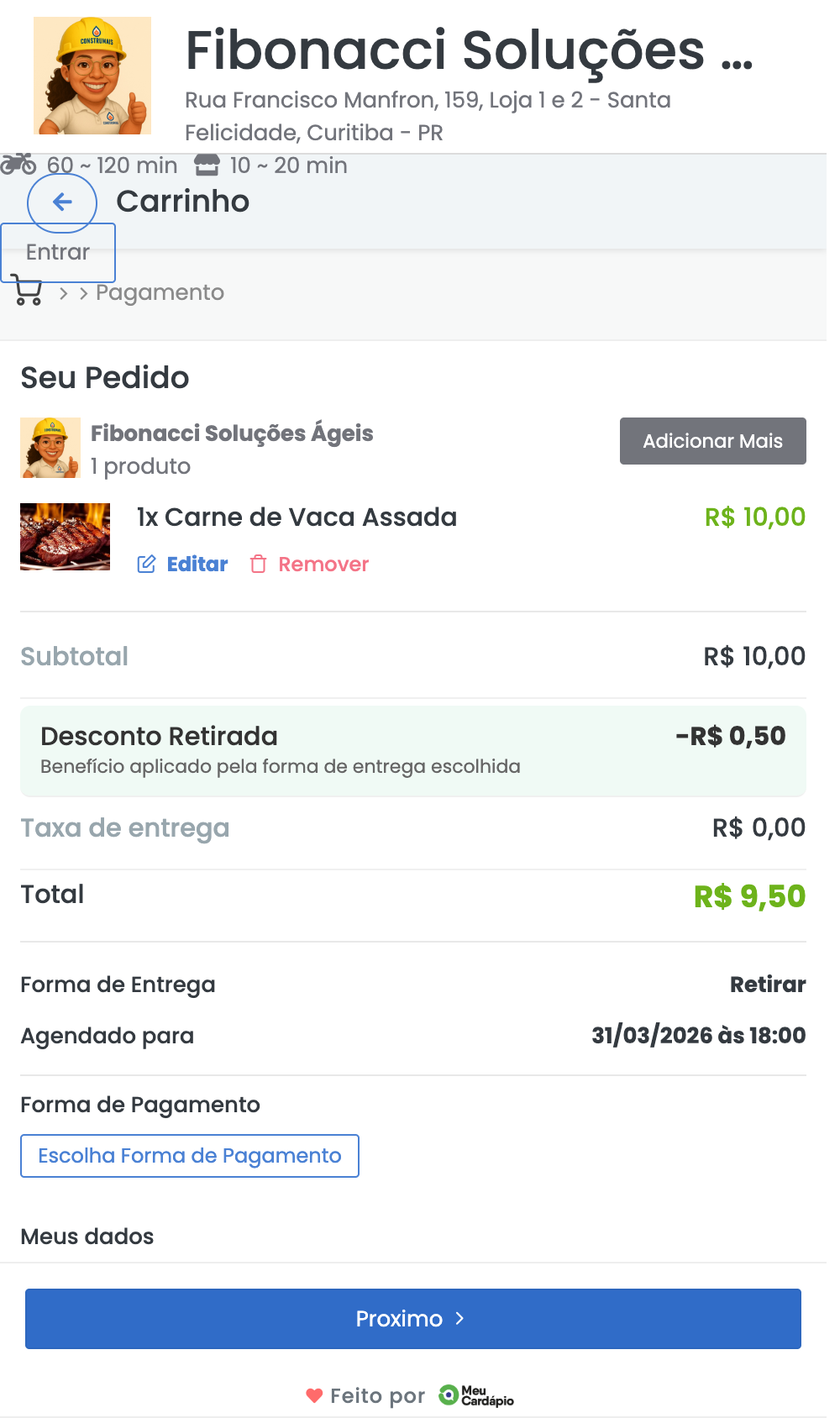
Passo 3 — Confirmar no carrinho
Após clicar em "Salvar Forma de Entrega", o carrinho exibe o agendamento confirmado com data e hora escolhidos.
Como o cliente vê no cardápio digital
Passo a passo do cliente
- O cliente adiciona produtos ao carrinho e vai para o checkout
- Escolhe a forma de entrega (Delivery ou Retirada)
- Se o agendamento estiver ativado (não obrigatório), aparece o checkbox para agendar
- O cliente marca o checkbox, escolhe o dia no calendário e o horário no dropdown
- Horários indisponíveis (lotados ou fora do expediente) não aparecem nas opções
- Ao salvar, o carrinho confirma com "Agendado para [data] às [hora]"
O que o sistema valida automaticamente
O sistema faz diversas validações para garantir que o agendamento é viável:
- Dias de funcionamento — Dias em que o estabelecimento não funciona ficam bloqueados no calendário
- Horário de funcionamento — Apenas horários dentro do expediente são exibidos
- Tempo de preparo — O primeiro horário disponível considera o tempo de preparo configurado (ex: se o tempo máximo de preparo é 1h, e são 17:00, o primeiro slot é 18:00)
- Disponibilidade de produtos — Se algum produto do carrinho não está disponível no dia/horário selecionado (por restrição de horário de venda), o sistema bloqueia a data
- Pausas programadas — Se o estabelecimento tem uma pausa programada (ex: férias, feriado), esses dias ficam bloqueados
- Limite de pedidos por slot — Se o slot atingiu o limite configurado, ele aparece como indisponível
Se a loja estiver temporariamente fechada mas tiver agendamento ativado, o cliente ainda consegue fazer pedidos agendados para quando a loja reabrir.
Como os pedidos agendados aparecem para o lojista
Na tela de Pedidos
Os pedidos agendados aparecem na aba "Agendados" na tela de Pedidos. Cada pedido mostra a data e horário agendado.
Fluxo do pedido agendado
1. Cliente faz o pedido com agendamento para data/hora futura
   ↓
2. Pedido aparece na aba "Agendados"
   ↓
3. Quando chega o horário agendado, o pedido move automaticamente para "Em Aberto"
   ↓
4. Pedido segue o fluxo normal: Preparação → Entrega → Finalizado
Configuração do tempo de preparo
Além do agendamento, você pode configurar o tempo de preparo para cada forma de entrega. Isso afeta diretamente quais horários ficam disponíveis para agendamento:
| Campo | Descrição |
|---|---|
| Tempo mínimo (Entrega) | Tempo mínimo de preparo para pedidos de delivery (em horas) |
| Tempo máximo (Entrega) | Tempo máximo de preparo para pedidos de delivery (em horas) |
| Tempo mínimo (Retirada) | Tempo mínimo de preparo para pedidos de retirada (em horas) |
| Tempo máximo (Retirada) | Tempo máximo de preparo para pedidos de retirada (em horas) |
Por exemplo, se o tempo máximo de preparo para delivery é 1 hora e o cliente está agendando para hoje, o primeiro horário disponível será agora + 1 hora.
Exemplos práticos
Restaurante delivery normal
- Agendamento: ativado (mas não obrigatório)
- Intervalo: 30 minutos
- Mínimo: 1 hora de antecedência
- Máximo: 48 horas (2 dias)
- Limite: 5 pedidos por slot
- Tempo de preparo: 40 min a 1 hora
Confeitaria de encomendas
- Agendamento: obrigatório
- Intervalo: 60 minutos
- Mínimo: 24 horas de antecedência
- Máximo: 168 horas (7 dias)
- Limite: 2 pedidos por slot
- Ideal para bolos e doces sob encomenda
Marmitaria (entrega no horário do almoço)
- Agendamento: ativado, com "não perguntar horário" marcado
- O cliente escolhe apenas o dia
- A entrega é feita dentro do horário de funcionamento
- Simplifica o processo para o cliente
Pizzaria com alta demanda no fim de semana
- Agendamento: ativado
- Intervalo: 30 minutos
- Mínimo: 2 horas
- Máximo: 72 horas (3 dias)
- Limite: 3 pedidos por slot — evita sobrecarregar a cozinha nos horários de pico
Dúvidas frequentes
Os pedidos agendados aparecem na tela de pedidos? Sim, na aba "Agendados". Quando chegar o horário, o pedido vai automaticamente para "Em aberto" para ser preparado.
Posso cancelar um pedido agendado? Sim, da mesma forma que qualquer pedido. O cliente é notificado automaticamente do cancelamento pelo WhatsApp.
O agendamento funciona para retirada também? Sim! Retirada e delivery têm configurações de agendamento independentes. Você pode, por exemplo, ativar agendamento apenas para retirada.
O que acontece se a loja estiver fechada e o cliente tentar agendar? O calendário bloqueia automaticamente dias em que o estabelecimento não funciona. Se houver pausas programadas (férias, feriados), esses dias também ficam indisponíveis.
O cliente consegue agendar se um produto do carrinho não estiver disponível naquele dia? Não. O sistema verifica a disponibilidade de todos os produtos para a data e horário selecionados. Se algum produto tem restrição de horário de venda (ex: "só disponível no almoço"), o sistema bloqueia horários fora dessa janela.
O que acontece quando o limite de pedidos por slot é atingido? O horário aparece como (indisponível) para novos clientes. Pedidos já confirmados naquele horário não são afetados.
Posso configurar intervalos diferentes para delivery e retirada? Sim. Cada forma de entrega tem suas próprias configurações de intervalo, limites e antecedência.