Cupons de Desconto
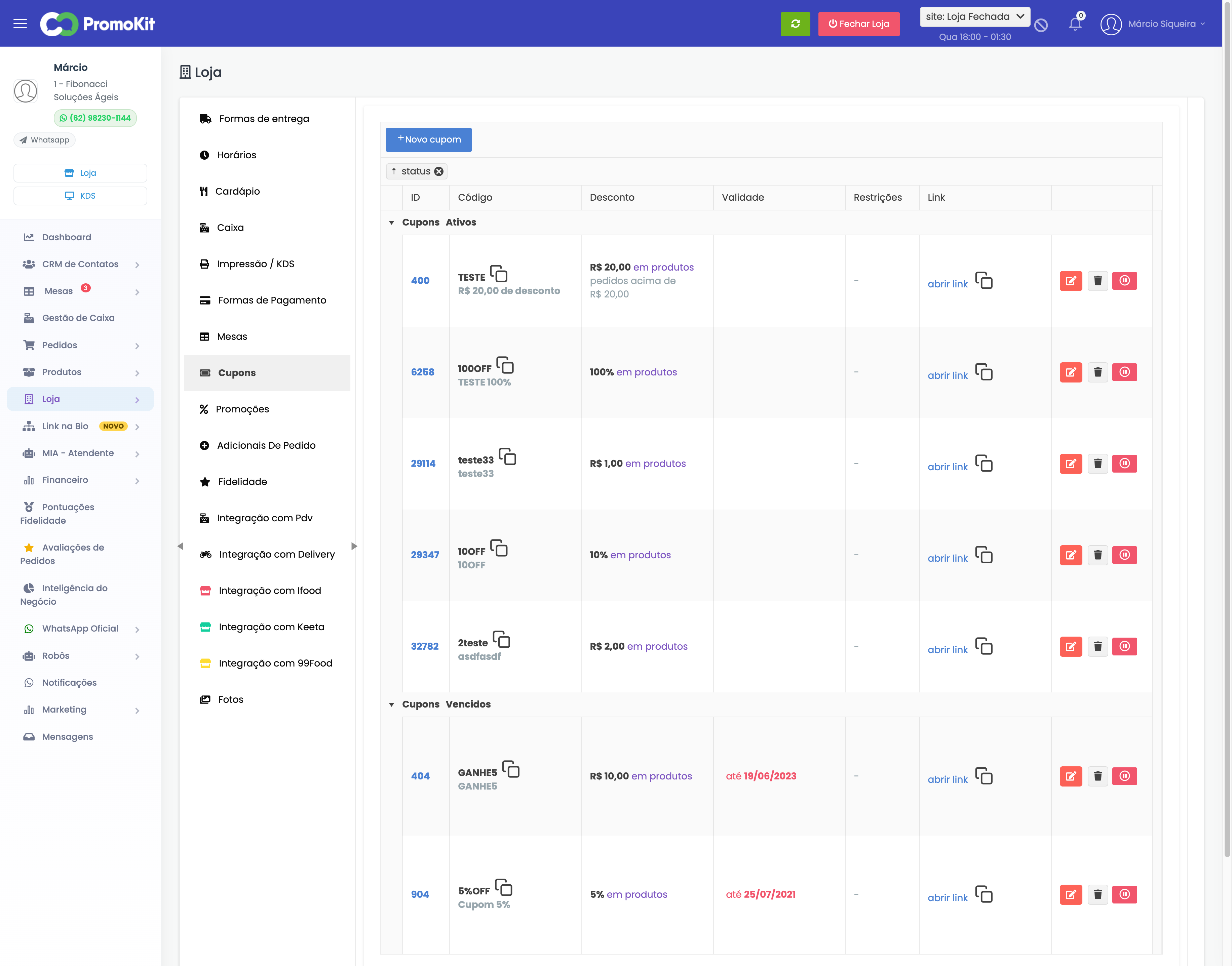
Cupons são códigos que o cliente digita (ou seleciona) no checkout para obter um desconto. Diferente das promoções — que são aplicadas automaticamente — o cupom exige uma ação do cliente.
Tipos de cupom
| Tipo | Como funciona |
|---|---|
| Percentual | Desconto em % sobre o valor dos produtos (ex: 10% de desconto) |
| Valor fixo | Desconto de um valor em reais (ex: R$ 15,00 de desconto) |
Como criar um cupom
- No menu lateral do painel administrativo, clique em Cupons
- Clique em Novo Cupom
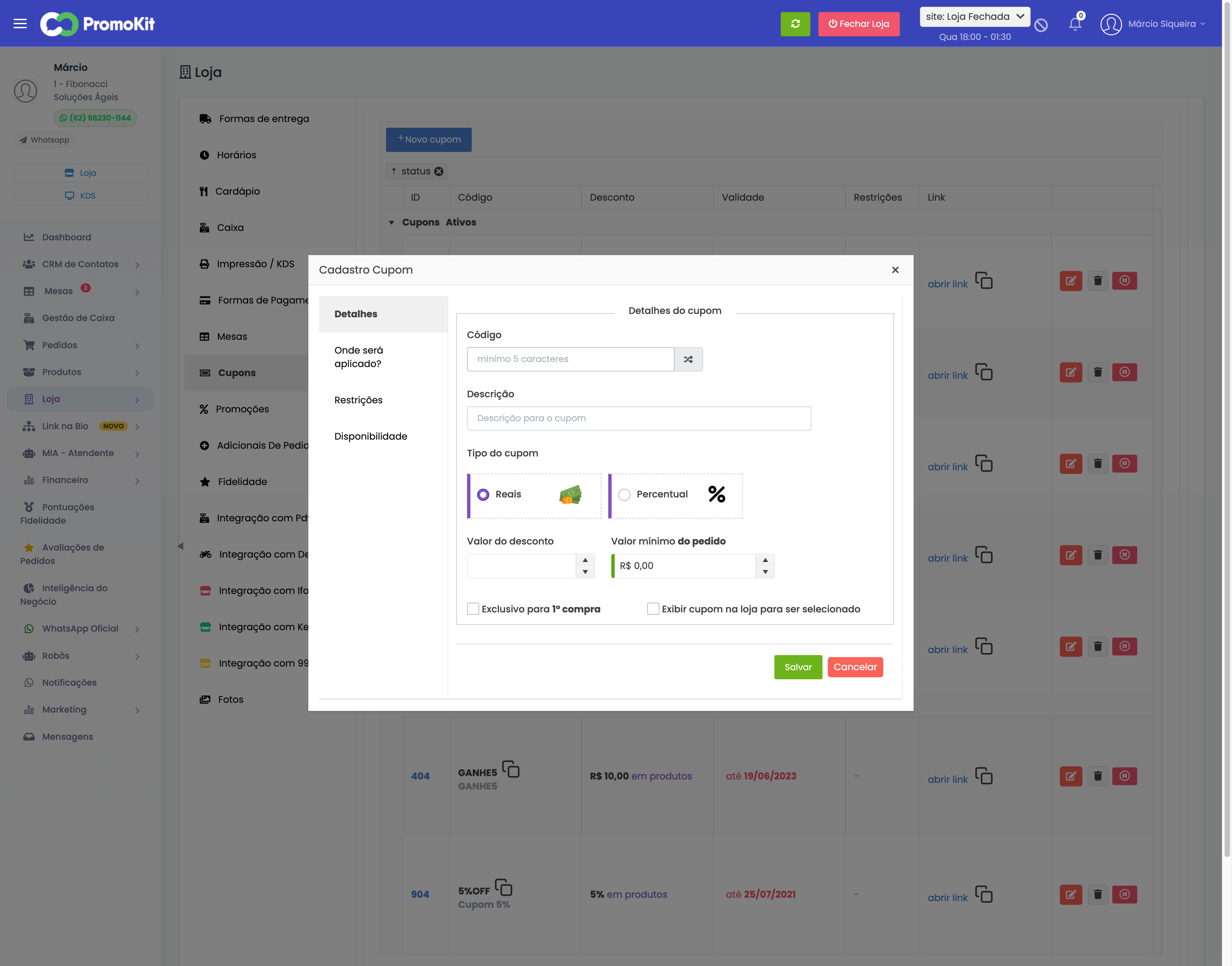
- Preencha os campos do formulário (veja tabela abaixo)
- Clique em Salvar
Campos do cupom
| Campo | Descrição |
|---|---|
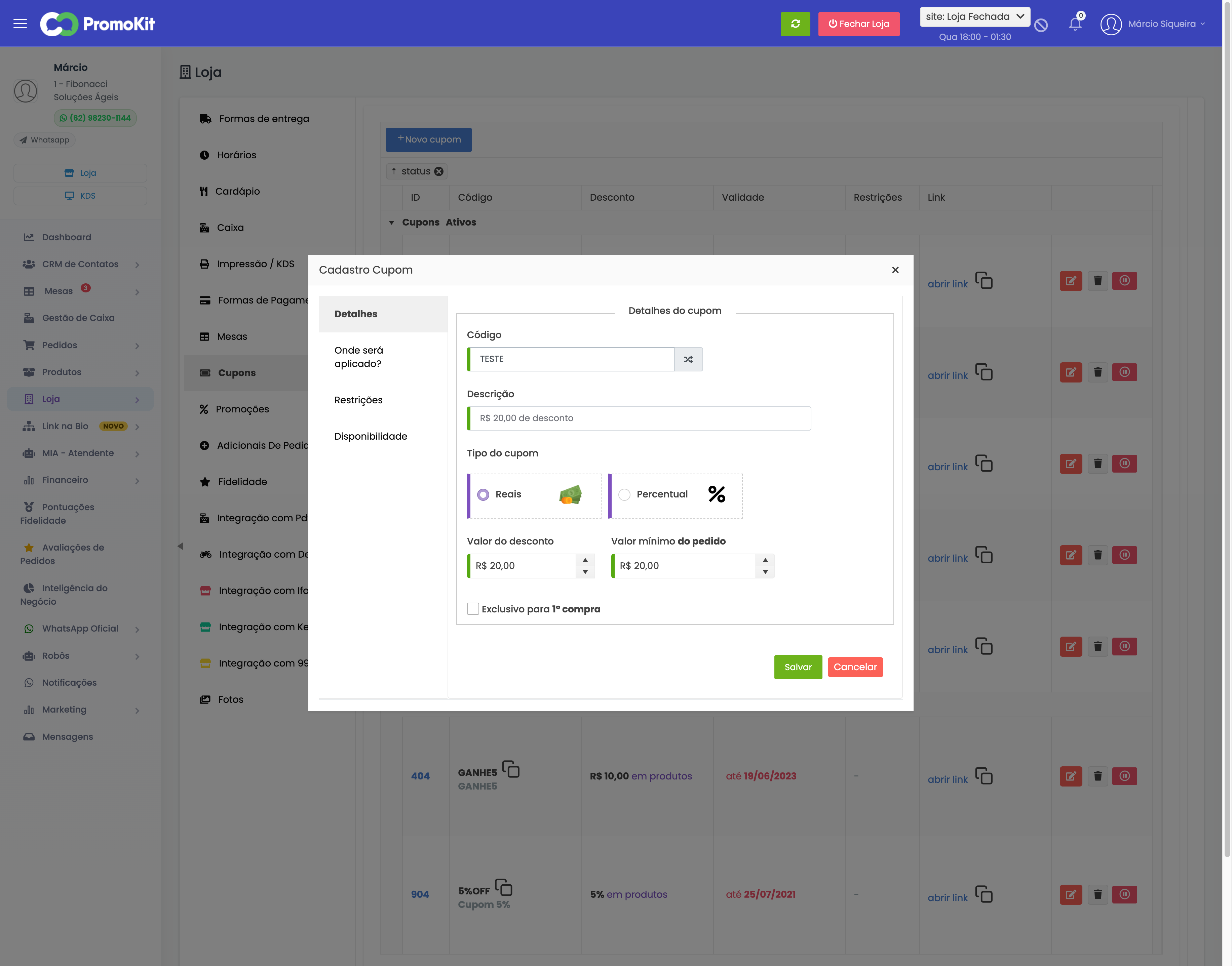
| Nome | Nome descritivo do cupom (visível para o cliente) |
| Código | Código que o cliente digita (ex: PRIMEIRACOMPRA, DESC10). Deve ser único |
| Tipo | Percentual ou Valor Fixo |
| Percentual | (Se tipo percentual) Valor do desconto em % |
| Valor | (Se tipo valor fixo) Valor do desconto em R$ |
| Validade | Data de expiração do cupom. Após essa data, o cupom não pode mais ser usado |
| Valor mínimo | Valor mínimo do pedido para o cupom ser aceito |
| Quantidade total | Número total de vezes que o cupom pode ser utilizado (por todos os clientes). Deixe vazio para ilimitado |
| Qtde máxima por cliente | Número máximo de vezes que um mesmo cliente pode usar o cupom |
Restrições de público
| Campo | Descrição |
|---|---|
| Primeira compra | Se marcado, o cupom só funciona para clientes que nunca fizeram um pedido |
| Restrito | Se marcado, o cupom só pode ser usado por contatos específicos adicionados à lista do cupom |
| Restrito a contato perdido | Se marcado, o cupom é válido apenas para clientes com status "perdido" no CRM |
| Restrito a aniversariantes | Se marcado, o cupom só pode ser usado pelo cliente no dia do seu aniversário |
Opções de desconto
| Campo | Descrição |
|---|---|
| Aplicar na taxa de entrega | Se marcado, o desconto incide sobre a taxa de entrega (não sobre os produtos) |
| Não pontuar fidelidade | Se marcado, o pedido com esse cupom não gera pontos no programa de fidelidade |
| Selecionável | Se marcado, o cupom aparece como opção para o cliente selecionar no checkout (sem precisar digitar o código) |
Restrições de uso
| Campo | Descrição |
|---|---|
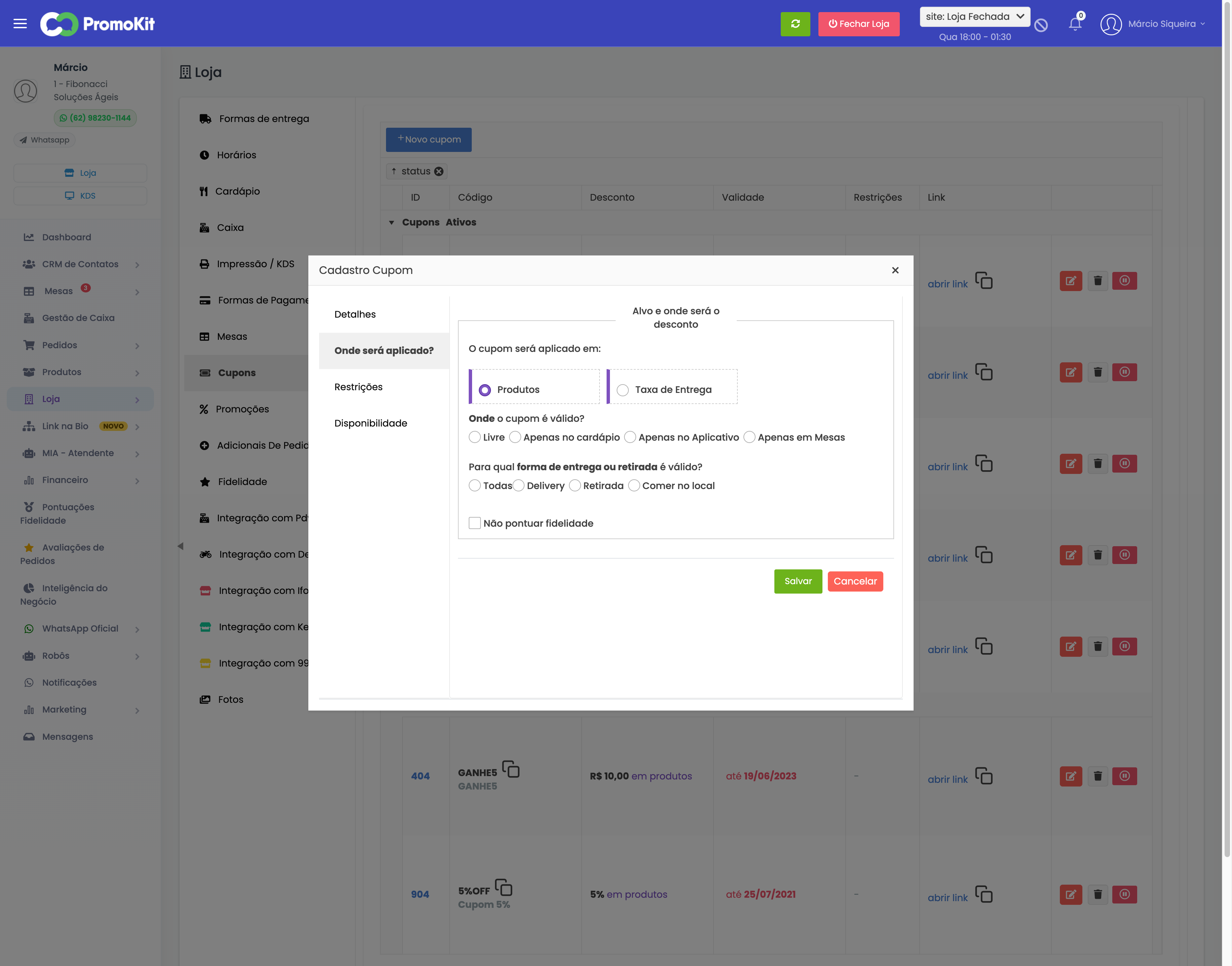
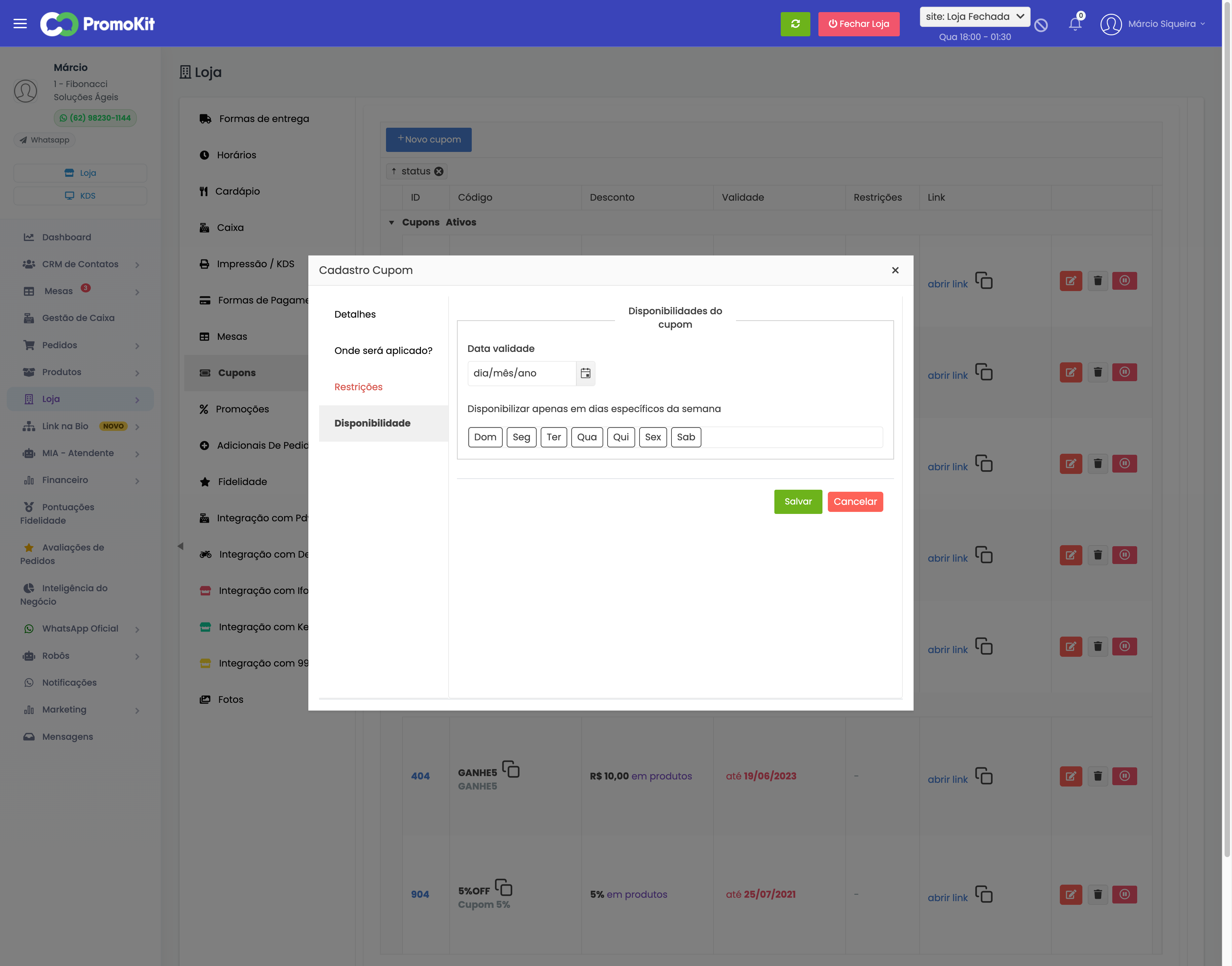
| Dias da semana | Selecione em quais dias o cupom estará disponível. Se nenhum dia for selecionado, vale todos os dias |
| Escopo | Define onde o cupom pode ser usado: Livre (qualquer lugar), Loja (só no cardápio online), App (só no aplicativo) ou Mesas (só para pedidos em mesas) |
| Forma de entrega | Restringe o cupom a uma forma de entrega: Delivery, Retirada ou Comer no Local |
| Formas de pagamento | Restringe o cupom a formas de pagamento específicas |
| Categorias | Restringe o cupom a pedidos que contenham produtos de categorias específicas |
| Produtos | Restringe o cupom a pedidos que contenham produtos específicos |
| Tamanhos de pizza | Restringe o cupom a pedidos que contenham pizzas de tamanhos específicos |
Opções avançadas de valor mínimo
| Campo | Descrição |
|---|---|
| Mínimo apenas no valor do produto | Se marcado, o valor mínimo considera apenas os produtos (sem taxa de entrega) |
| Mínimo apenas no mesmo tamanho | Se marcado, o valor mínimo considera apenas produtos do mesmo tamanho de pizza selecionado |
| Produto não compor mínimo | Se marcado, os produtos com desconto não contam para atingir o valor mínimo |
| Mensagem personalizada de mínimo | Texto personalizado exibido quando o valor mínimo não é atingido |
Interação com promoções
| Campo | Descrição |
|---|---|
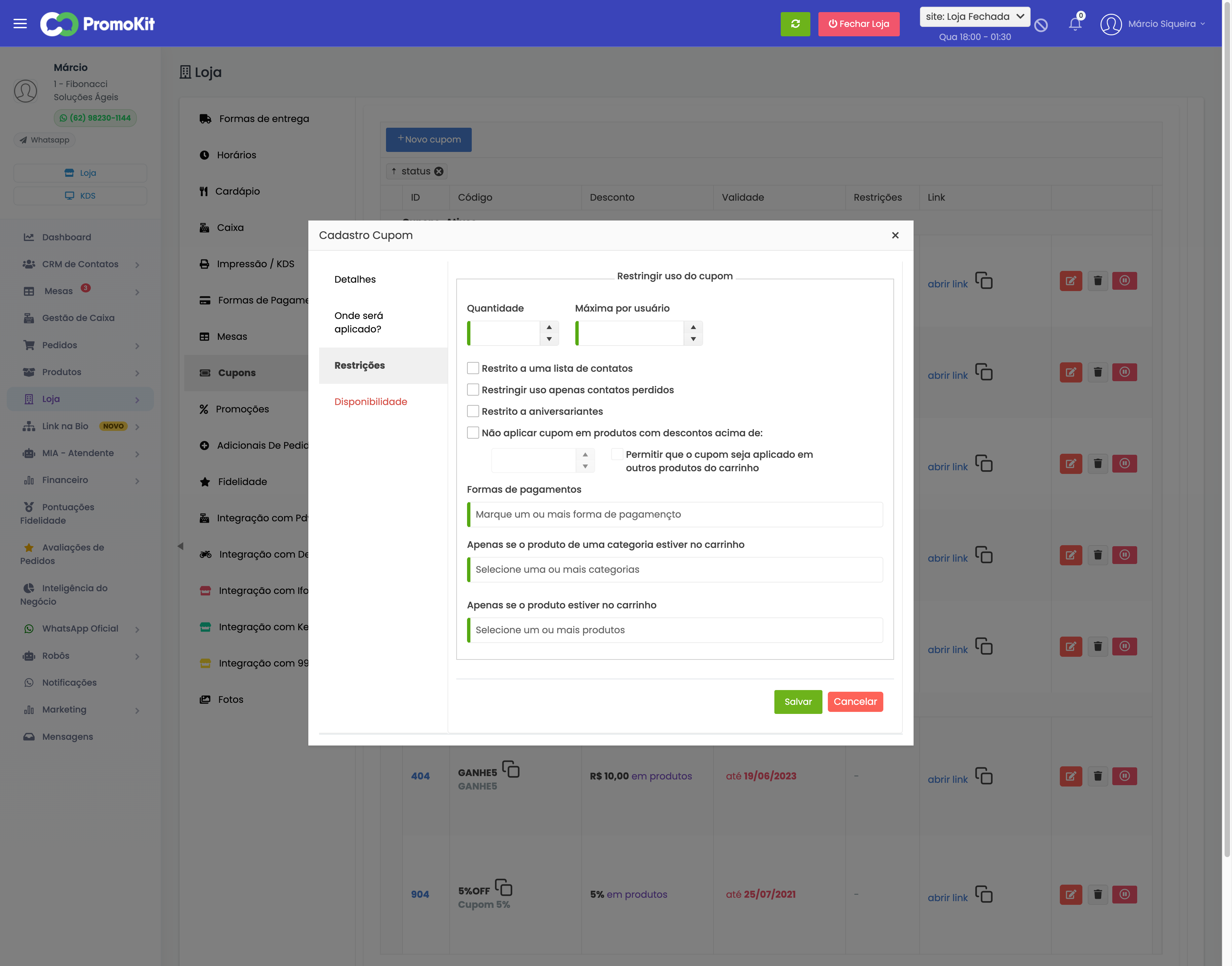
| Não aplicar em produtos com desconto | Se marcado, o cupom não se aplica em itens que já tenham desconto de promoção. É possível definir um percentual máximo de desconto tolerado no produto |
| Permitir comprar com promoção | Se marcado, o cupom pode ser usado mesmo quando há promoções aplicadas (somente quando "Não aplicar em produtos com desconto" está ativo) |
Como o cliente aplica um cupom
Digitando o código
- O cliente adiciona produtos ao carrinho
- Na tela de checkout (finalização do pedido), localiza o campo Cupom de desconto
- Digita o código do cupom e clica em Aplicar
- Se o cupom for válido, o desconto aparece no resumo do pedido
Selecionando um cupom disponível
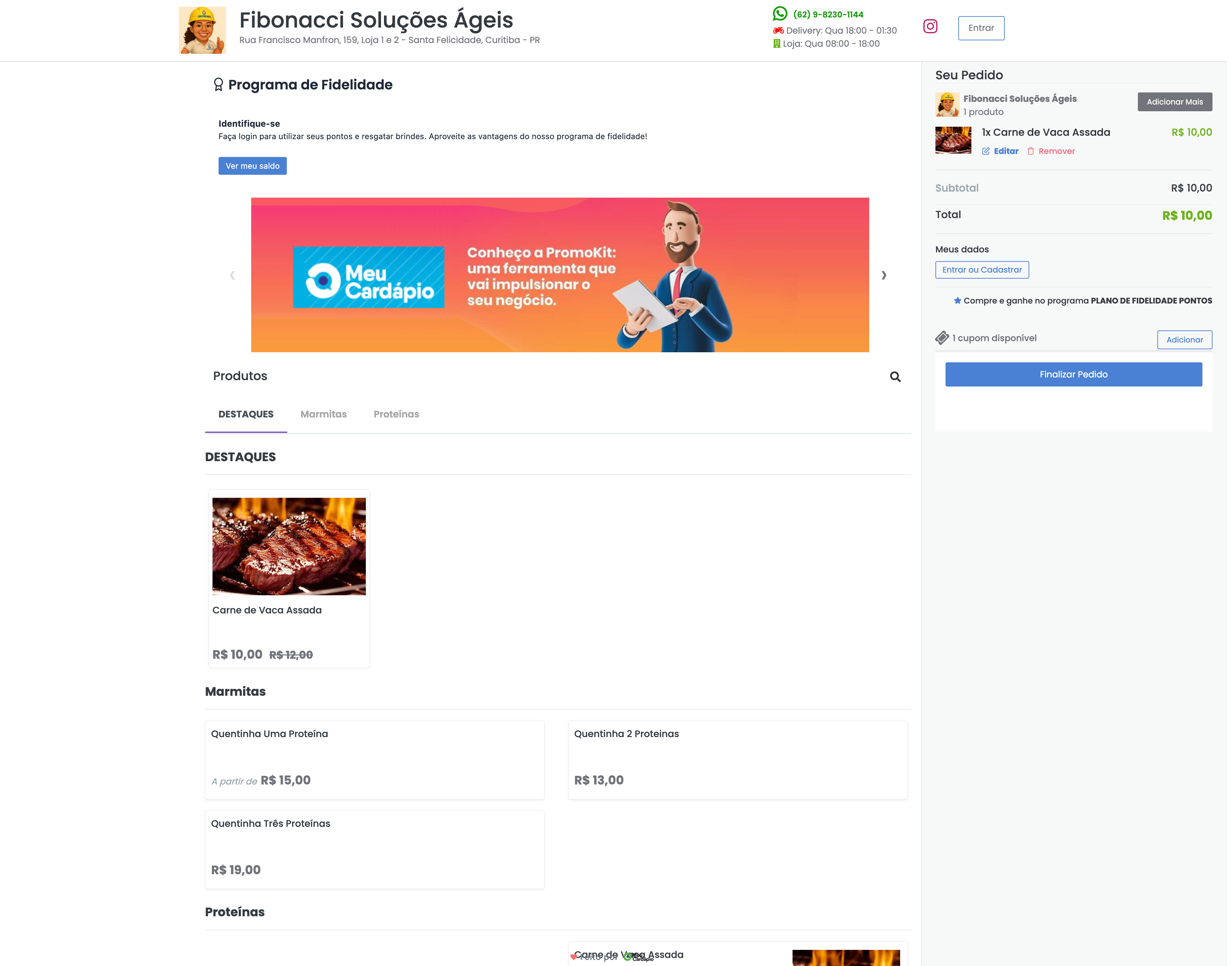
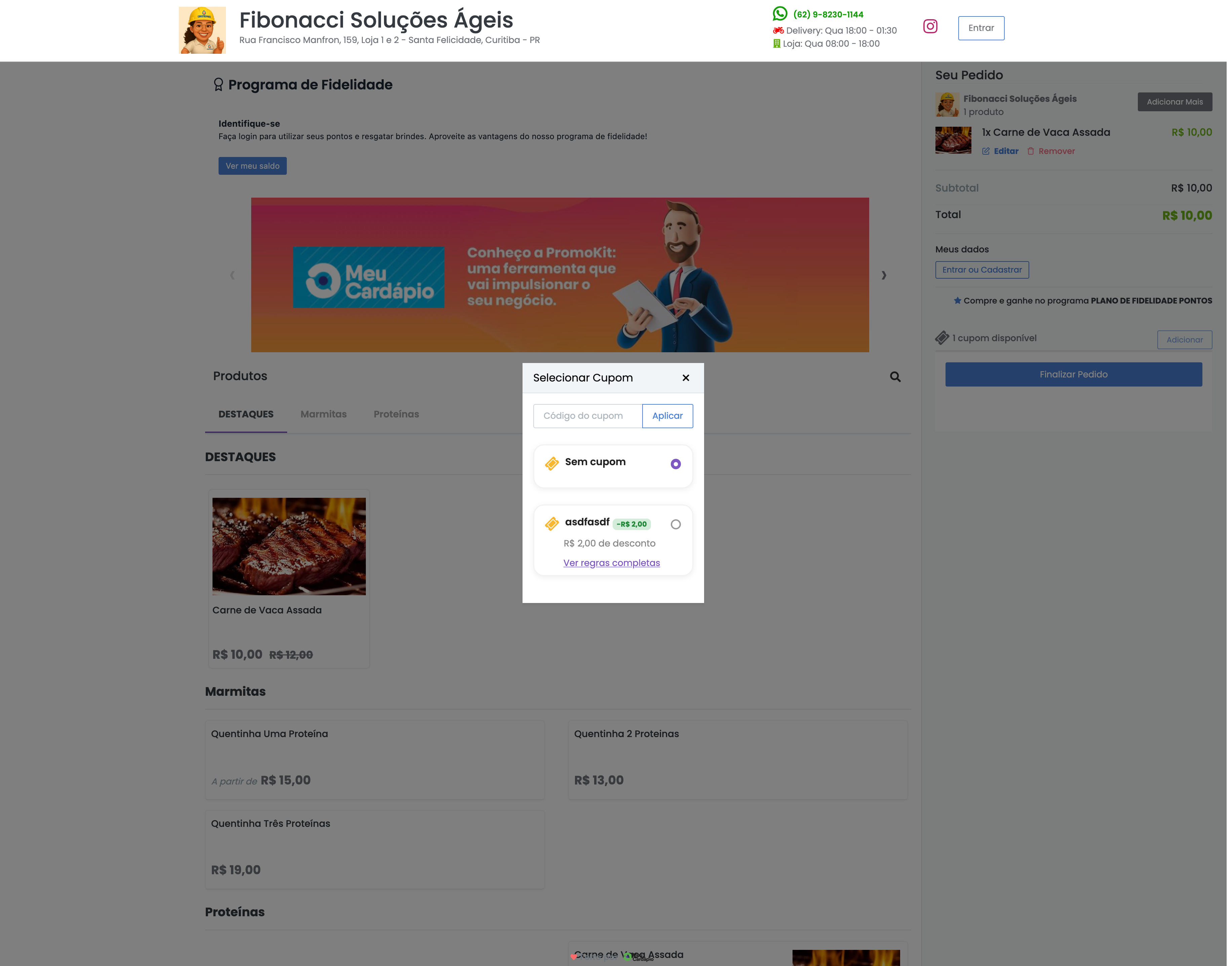
Se o cupom estiver marcado como Selecionável, ele aparece como opção visível na tela de checkout. O cliente pode simplesmente clicar para ativá-lo, sem precisar digitar o código.
Via link direto
Cada cupom possui um link direto que aplica o cupom automaticamente quando o cliente acessa:
https://seudominio.com/desconto/CODIGO_DO_CUPOM
Copie esse link e envie por WhatsApp, e-mail ou redes sociais. Quando o cliente clicar, o cupom será aplicado automaticamente no carrinho.
Cupom restrito: lista de contatos
Quando o cupom é marcado como Restrito, apenas contatos adicionados à lista do cupom podem utilizá-lo.
- Edite o cupom restrito
- Acesse a aba Contatos
- Pesquise e adicione os contatos elegíveis
- Para remover um contato, clique no botão de remover ao lado do nome
Use cupons restritos para campanhas direcionadas. Por exemplo, envie um cupom exclusivo via WhatsApp para seus 50 melhores clientes.
Editar um cupom existente
Na listagem de cupons, clique no botão de edição (lápis) ao lado do cupom que deseja modificar. O formulário será aberto com os dados preenchidos.
Ativar e desativar cupons
Na listagem de cupons, use os botões Ativar e Desativar para ligar ou desligar um cupom sem precisar removê-lo.
Configurações avançadas
Promoção cumulativa
Por padrão, quando um produto está em promoção, o cliente não pode usar um cupom junto. Se quiser permitir que cupom e promoção funcionem juntos, marque a promoção como Cumulativa.
Ao marcar uma promoção como cumulativa, o desconto do cupom será somado ao desconto da promoção. Revise os valores para evitar dar desconto maior do que o planejado.
Cupom de cashback (fidelidade)
Cupons do tipo percentual podem ser configurados com a opção Aplicar na fidelidade. Nesse caso, o cupom não dá desconto no pedido atual, mas gera um cashback (crédito em pontos de fidelidade) para o cliente usar em compras futuras.
Cupom como brinde de resgate
Cupons podem ser configurados como brinde de resgate no programa de fidelidade. Nesse caso, o cliente troca seus pontos para resgatar o cupom. Quando resgatado, o cupom é aplicado automaticamente ao carrinho do cliente, sem necessidade de digitar o código.
Cupons em pedidos de mesa
Cupons com escopo Mesas funcionam apenas para pedidos feitos diretamente na mesa (via QR Code ou tablet). Além disso, a loja precisa ter a opção "Permitir cupom em mesas" habilitada para que o campo de cupom apareça no cardápio de mesa.
Se o cupom tiver escopo Livre, ele funciona em todos os canais (loja online, app e mesas), desde que a loja permita cupons em mesas.
Como descontos aparecem no carrinho
Quando cupons estão ativos, o carrinho do cliente exibe os descontos de forma clara:
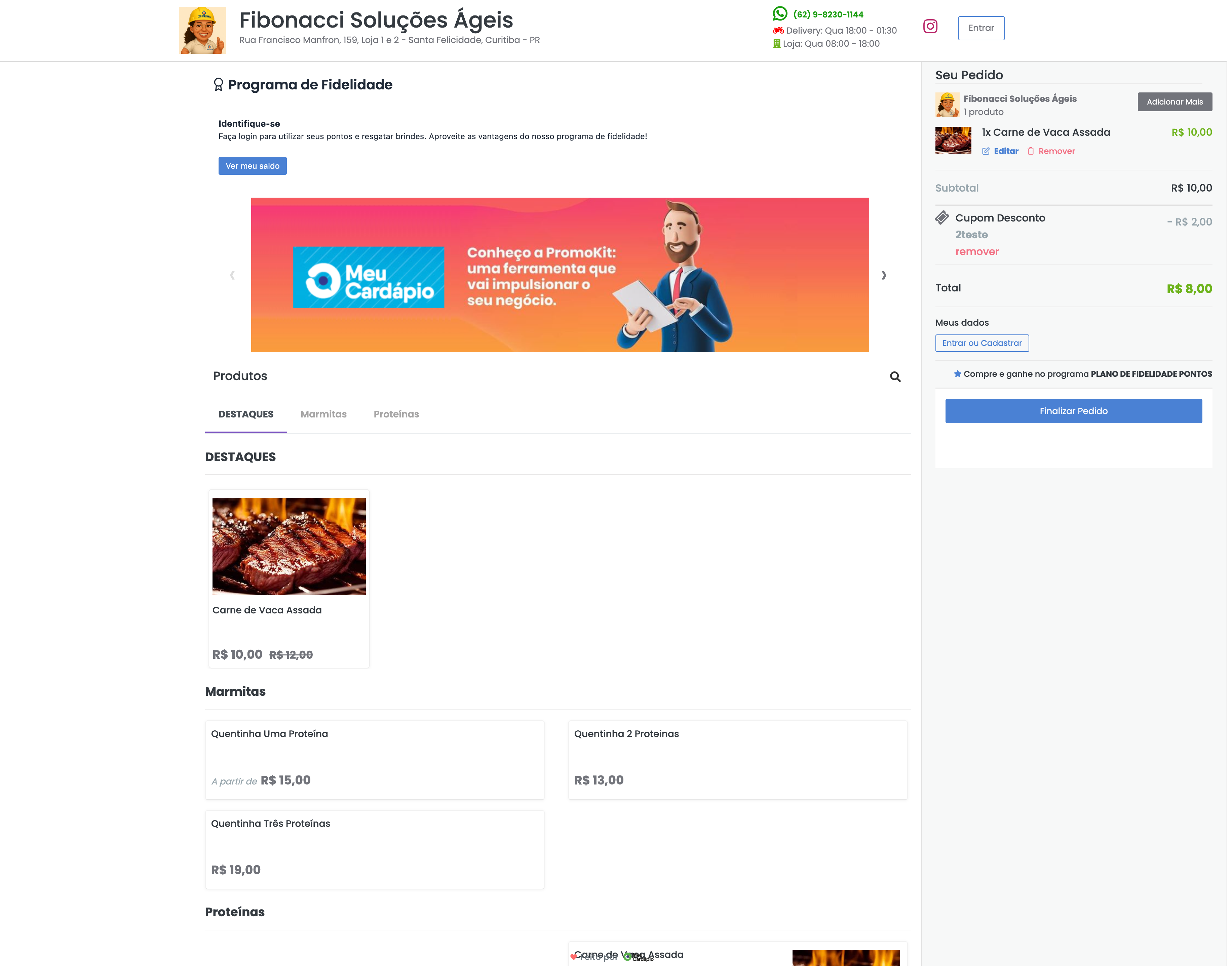
| Linha no resumo | Descrição |
|---|---|
| Cupom de desconto | O código do cupom e o valor descontado |
| Desconto na taxa de entrega | Se o cupom aplica desconto na entrega, o desconto aparece junto à linha da taxa de entrega |
| Total | O valor final já considera todos os descontos aplicados |
Quando o cliente aplica um cupom restrito, o carrinho exibe um aviso informando que a validação final será feita ao concluir o pedido. Isso ocorre porque a verificação de elegibilidade depende do login e dos dados do contato.
Como criar cupons comuns
Cupom de frete grátis
Crie um cupom do tipo Percentual com valor 100% e marque a opção Aplicar na taxa de entrega. Isso dará 100% de desconto na taxa de entrega.
Cupom de primeira compra
Crie o cupom normalmente e marque a opção Primeira compra. Apenas clientes que nunca fizeram um pedido poderão usar.
Cupom de aniversário
Crie o cupom e marque Restrito a aniversariantes. O cupom só funcionará no dia do aniversário do cliente cadastrado.
Cupom exclusivo para clientes VIP
Crie o cupom, marque como Restrito e adicione os contatos desejados na aba Contatos do cupom.
Cupom para recuperar clientes inativos
Crie o cupom e marque Restrito a contato perdido. Apenas clientes com status "perdido" no CRM poderão usar — ideal para campanhas de reativação.
Por que meu cupom não está funcionando?
Quando o cliente tenta aplicar um cupom e ele é recusado, o sistema exibe uma mensagem explicando o motivo. Abaixo estão todas as situações possíveis e como resolver cada uma.
Cupom não encontrado
Mensagem: "Cupom não encontrado"
O código digitado não existe no sistema. Verifique se o cliente está digitando o código correto, sem espaços extras ou erros de digitação.
Cupom não é mais válido
Mensagem: "Cupom não é mais válido"
O cupom está desativado. Acesse a listagem de cupons e ative-o novamente.
Cupom já expirou
Mensagem: "Cupom já expirou"
A data de validade do cupom já passou. Edite o cupom e atualize a data de validade, ou crie um novo cupom.
Restrição de canal (escopo)
Mensagens possíveis:
- "Cupom só pode ser usado no cardápio online."
- "Cupom é válido apenas para pedidos feitos diretamente na mesa"
- "Cupom só pode ser aplicado no Aplicativo oficial da loja."
O cupom tem um escopo definido (Loja, Mesas ou App) e o cliente está tentando usá-lo em outro canal. Verifique o campo Escopo do cupom. Se quiser que funcione em todos os canais, altere para Livre.
Restrição de forma de entrega
Mensagens possíveis:
- "Cupom é válido exclusivamente para a opção de entrega 'Receber em Casa'."
- "Cupom é válido exclusivamente para a opção de entrega 'Retirar'"
- "Cupom é válido exclusivamente para a opção de entrega 'Comer no Local'"
O cupom está restrito a uma forma de entrega e o cliente selecionou outra. Verifique o campo Forma de entrega do cupom. Para aceitar qualquer forma, deixe o campo sem seleção.
Cupom não disponível (dia da semana)
Mensagem: "Cupom não disponível"
O cupom tem restrição de dias da semana e o cliente está tentando usar em um dia não permitido. Verifique quais dias estão configurados.
Produto não qualificável
Mensagem: "O produto '[NOME]' não é qualificável para esse cupom"
Isso acontece quando:
- O produto está marcado como não aceita cupom no cadastro do produto
- O produto já tem desconto de promoção e o cupom está configurado para não aplicar em produtos com desconto
Como resolver: verifique no cadastro do produto se a opção "não aceita cupom" está desmarcada. Se o produto tem promoção, verifique as opções de interação com promoção no cupom.
Produto ou categoria obrigatória ausente
Mensagens possíveis:
- "Para ativar o cupom adicione no carrinho o produto '[NOME]'"
- "Para ativar o cupom adicione no carrinho um dos produtos '[LISTA]'"
- "Para ativar o cupom adicione um produto da categoria [NOME]"
- "Para ativar o cupom adicione um produto das categorias [LISTA]"
O cupom exige que o carrinho contenha um produto ou categoria específica. O cliente precisa adicionar o item indicado ao carrinho antes de aplicar o cupom.
Tamanho de pizza obrigatório
Mensagens possíveis:
- "Para ativar o cupom adicione uma Pizza do tamanho [TAMANHO]"
- "Para ativar o cupom adicione uma Pizza dos tamanhos [LISTA]"
O cupom exige que o carrinho contenha uma pizza de um tamanho específico. O cliente precisa adicionar a pizza do tamanho correto.
Valor mínimo não atingido
Mensagens possíveis:
- "Valor mínimo do pedido para ativar esse cupom é R$ [VALOR]"
- "Valor mínimo em produtos qualificáveis para ativar esse cupom é R$ [VALOR]"
- "Valor mínimo em produtos tamanho '[TAMANHO]' para ativar esse cupom é R$ [VALOR]"
- "Valor mínimo em produtos da categoria(s) '[CATEGORIAS]' para ativar esse cupom é R$ [VALOR]"
- Ou uma mensagem personalizada configurada no campo "Mensagem personalizada de mínimo"
O valor do pedido não atingiu o valor mínimo configurado. O cliente precisa adicionar mais itens ao carrinho.
Dependendo da configuração, o valor mínimo pode considerar apenas os produtos (sem taxa de entrega), apenas produtos de um tamanho específico, ou apenas produtos de determinadas categorias.
Carrinho vazio (brinde de resgate)
Mensagem: "Para resgatar o brinde, adicione produtos com valor ao seu carrinho."
O cupom é um brinde de resgate do programa de fidelidade e o carrinho está vazio. O cliente precisa adicionar pelo menos um produto antes de resgatar o brinde.
Forma de pagamento incompatível
Mensagens possíveis:
- "O cupom é válido apenas para a forma de pagamento: [FORMA]"
- "O cupom é válido apenas para as formas de pagamento: [LISTA]"
O cupom está restrito a formas de pagamento específicas e o cliente selecionou outra. O cliente precisa alterar a forma de pagamento para uma das aceitas pelo cupom.
Login necessário
Mensagem: "Para usar o cupom faça login."
O cupom exige que o cliente esteja identificado (logado). O cliente precisa fazer login antes de aplicar o cupom.
Cupom de uso restrito
Mensagem: "Cupom de uso restrito, você não é elegível."
O cupom é restrito e o contato do cliente não está na lista de contatos permitidos. Verifique a lista de contatos do cupom e adicione o cliente, se necessário.
Restrição de contato perdido
Mensagem: "Cupom '[CÓDIGO]' de uso restrito, você não é elegível"
O cupom é restrito a contatos perdidos e o cliente não tem o status "perdido" no CRM. Esse cupom é exclusivo para campanhas de reativação de clientes inativos.
Restrição de aniversário
Mensagem: "O cupom '[CÓDIGO]' é válido apenas no dia do seu aniversário. Aproveite essa oferta especial na data certa!"
O cupom é restrito a aniversariantes e hoje não é o aniversário do cliente. O cupom só funciona no dia exato do aniversário cadastrado no perfil do contato.
Cupom válido apenas para primeira compra
Mensagem: "Cupom válido apenas para primeira compra"
O cupom é exclusivo para primeira compra e o cliente já fez pelo menos um pedido anteriormente. Esse tipo de cupom não pode ser reutilizado pelo mesmo cliente.
Limite de uso total atingido
Mensagem: "Cupom '[CÓDIGO]' já atingiu limite de uso"
O cupom atingiu o número máximo de utilizações (quantidade total). Todos os usos foram consumidos. Edite o cupom e aumente a quantidade total, ou crie um novo cupom.
Limite de uso por cliente atingido
Mensagem: "Cupom '[CÓDIGO]' já foi utilizado"
O cliente já usou o cupom o número máximo de vezes permitido (qtde máxima por cliente). Se desejar, aumente o limite por cliente na configuração do cupom.
Conflito com promoção não cumulativa
Mensagem: "Cupom '[CÓDIGO]' não pode ser aplicado com produtos promocionais no carrinho"
O carrinho contém produtos com promoção ativa e a promoção não é cumulativa. Para permitir o uso do cupom junto com a promoção, edite a promoção e marque-a como Cumulativa.
Outra opção: configure o cupom com "Não aplicar em produtos com desconto" ativado e "Permitir comprar com promoção" marcado. Assim, o cupom é aceito, mas o desconto não incide sobre os itens que já têm desconto promocional.
Perguntas frequentes
Um cliente pode usar o mesmo cupom mais de uma vez?
Depende da configuração. Se o campo Qtde máxima por cliente estiver preenchido, o sistema limita o número de usos por cliente. Se estiver vazio, o cliente pode usar quantas vezes quiser (desde que o cupom ainda esteja válido e dentro da quantidade total).
Como sei quantas vezes um cupom foi utilizado?
Na listagem de cupons, clique no cupom para ver os detalhes de utilização.
Posso restringir um cupom a uma forma de pagamento?
Sim. No campo Formas de pagamento, selecione uma ou mais formas. O cupom só será aceito se o cliente usar uma das formas selecionadas. Se nenhuma forma for selecionada, o cupom vale para qualquer pagamento.
Posso usar cupom em pedidos feitos por mesa?
Sim, desde que o cupom tenha escopo Mesas ou Livre, e a loja tenha a opção de aceitar cupons em mesas habilitada. Cupons com escopo Loja ou App não funcionam em pedidos de mesa.
O que é um cupom selecionável?
É um cupom que aparece como opção visível na tela de checkout, sem que o cliente precise digitar o código. Basta clicar para ativá-lo. Útil para campanhas onde você quer facilitar o uso do desconto.
O cupom funciona junto com promoção?
Por padrão, não. Se o carrinho contém produtos com promoção ativa, o cupom será recusado. Para permitir o uso conjunto, marque a promoção como Cumulativa. Alternativamente, configure o cupom com "Não aplicar em produtos com desconto" + "Permitir comprar com promoção" para aceitar o cupom mas sem descontar nos itens já promocionais.