MIA - Atendente Virtual
A MIA é a atendente virtual do MeuCardapio.ai para o WhatsApp Oficial. Ela consulta as informações reais da loja, responde dúvidas, apresenta o cardápio e, quando o carrinho conversacional está ativo, monta o pedido inteiro na conversa.
O cliente pode escolher produtos e adicionais, informar entrega ou retirada, endereço, forma de pagamento e confirmar o pedido sem sair do WhatsApp. Quando for necessária uma pessoa, a MIA transfere a conversa para a equipe.
A MIA depende dos recursos contratados e da configuração do WhatsApp Oficial da loja. Alguns campos administrativos podem não aparecer para todos os usuários.
Como acessar
No menu lateral, acesse MIA - Atendente. Conforme os recursos da loja e as permissões do usuário, você encontrará:
- Configurações: status, comportamento, carrinho, recuperação e instruções da loja;
- Conversas: histórico das mensagens e atendimento humano;
- Resultados da MIA: indicadores de atendimento e vendas;
- Testar: simulador para validar o comportamento antes de colocar em produção;
- Chamadas IA: informações técnicas das interações, quando disponíveis para o usuário.
Colocando a MIA em funcionamento
1. Escolha o status
Em MIA - Atendente > Configurações > Status & Geral, escolha uma das opções:
| Status | Comportamento |
|---|---|
| Desligada | A MIA não responde às novas mensagens |
| Modo Teste | Responde somente aos telefones de teste autorizados |
| Em Produção | Atende os clientes pelo número oficial da loja |
Use o Modo Teste para conferir cardápio, entrega, pagamento e transferência para atendente antes de liberar o atendimento ao público.
2. Defina a identidade
Informe o nome da atendente virtual. Esse nome é usado nas apresentações e ajuda a conversa a manter a identidade da sua loja.
3. Escreva as instruções da loja
No campo Instruções da loja, registre orientações que a MIA deve considerar ao responder. Prefira regras curtas, objetivas e que não entrem em conflito com o cadastro do sistema.
Exemplo:
Use um tom simpático e direto.
Quando perguntarem sobre encomendas para eventos, transfira para um atendente.
Não prometa prazo menor do que o informado pelo sistema.
Dados operacionais como preços, produtos, horários, formas de pagamento e taxas de entrega devem continuar cadastrados nas telas próprias. Assim, a MIA consulta a informação atual em vez de depender de texto digitado manualmente.
O que a MIA consegue fazer
| Recurso | Como funciona |
|---|---|
| Responder sobre produtos | Consulta nomes, descrições, preços, categorias e opções disponíveis |
| Mostrar categorias e produtos | Usa botões e listas interativas para facilitar a escolha |
| Enviar o cardápio | Pode oferecer um botão com o link da loja; o texto e a frase de apoio são configuráveis |
| Montar o carrinho | Adiciona, detalha, altera ou remove itens durante a conversa |
| Calcular entrega | Consulta a taxa pelas regras e pelo endereço informado |
| Receber endereço | Entende endereço digitado e localização enviada pelo WhatsApp |
| Escolher entrega ou retirada | Aceita a escolha por botão ou por texto |
| Escolher pagamento | Usa as formas habilitadas na loja e aceita a escolha por texto |
| Orientar pagamento por Pix | Envia a chave cadastrada quando a forma escolhida exigir comprovante |
| Consultar pedido | Informa o status do pedido mais recente encontrado para o cliente |
| Entender imagens | Analisa imagens enviadas pelo cliente para dar continuidade ao atendimento |
| Tratar áudios | Pede que o cliente escreva, transfere para a equipe ou apenas registra o áudio, conforme a configuração |
| Reconhecer clientes habituais | Pode recuperar o último pedido e oferecer uma repetição, sempre conferindo preços e disponibilidade atuais |
| Transferir para uma pessoa | Pausa a automação e avisa a equipe quando o caso exige atendimento humano |
Exemplo de pedido completo
Cliente: Quero dois X-Burguer, um sem cebola e outro com bacon.
MIA: organiza os itens e confirma as opções disponíveis.
Cliente: Vou retirar e pagar no Pix.
MIA: registra retirada, seleciona Pix e apresenta o resumo.
Cliente: Pode confirmar.
MIA: cria o pedido e informa o código para acompanhamento.
A confirmação, os preços e a criação do pedido são processados pelas regras do sistema. A MIA não inventa valores nem cria produtos que não estejam disponíveis no cardápio.
Carrinho conversacional
Quando o Carrinho MIA V3 está ativo, a conversa passa a funcionar como um checkout guiado:
- o cliente escolhe uma categoria ou descreve o que deseja;
- a MIA apresenta produtos e opções válidas;
- os itens entram no carrinho com quantidade e observações;
- o cliente escolhe entrega ou retirada;
- para delivery, informa ou seleciona o endereço;
- escolhe a forma de pagamento e, quando necessário, o troco;
- revisa o resumo e confirma;
- o pedido aparece normalmente no módulo Pedidos.
Durante o atendimento, o cliente pode pedir ações como:
- “tira a Coca do carrinho”;
- “troca o tamanho da pizza”;
- “quanto fica a entrega para este endereço?”;
- “limpa tudo, vou começar de novo”;
- “me mostra os detalhes desse produto”.
Mantenha produtos, adicionais, disponibilidade por canal, horários, entrega e pagamentos atualizados. Uma configuração incompleta limita o que a MIA pode oferecer no checkout.
Divulgar o cardápio
Ative Divulgar o link do cardápio para a MIA oferecer o cardápio online já na primeira conversa de compra e quando o cliente pedir o menu.
Você também pode personalizar:
- Texto do botão do cardápio: até 20 caracteres; o padrão é Fazer Pedido;
- Frase de apoio do botão: até 60 caracteres; o padrão é Toque no botão para fazer seu pedido.
O cliente pode seguir por dois caminhos:
- tocar em Pedir aqui mesmo e continuar pelo carrinho do WhatsApp;
- tocar no botão configurado e abrir a loja no navegador.
Quando possível, o botão usa um link identificado para evitar que um cliente já reconhecido tenha de informar os dados novamente. Domínios próprios da loja também são respeitados.
Sugestão no fechamento
Com o carrinho conversacional ativo, a seção Sugestão no fechamento permite oferecer um complemento uma única vez antes da escolha de entrega ou retirada.
Você pode:
- ativar a sugestão;
- pesquisar produtos do cardápio;
- selecionar até três itens, em ordem de prioridade;
- visualizar no preview como a oferta chegará ao cliente;
- salvar a configuração.
Se nenhum item for escolhido manualmente, o sistema tenta sugerir automaticamente um produto que costuma ser comprado junto. Quando não há histórico suficiente, utiliza uma opção elegível do cardápio, priorizando complementos simples como bebidas ou sobremesas.
Produtos que exigem tamanho, pizza ou adicional obrigatório podem ser ignorados na oferta automática para que a sugestão seja adicionada com um único toque.
Exemplo
O cliente adicionou dois hambúrgueres. Antes de avançar, a MIA pode perguntar:
Quer acrescentar uma Coca-Cola 1L por R$ 10,00?
[Adicionar] [Agora não]
Se o cliente recusar, o checkout continua normalmente e a oferta não é repetida.
Comportamento e transferência para atendente
Na aba Comportamento, configure o que deve acontecer quando a solicitação estiver fora do escopo da MIA:
- responder mesmo assim;
- não responder e deixar a conversa sem leitura;
- chamar um atendente.
Também é possível definir:
- se a MIA deve responder perguntas sobre produtos;
- se o cliente pode pedir atendimento humano;
- a mensagem enviada no momento da transferência;
- o período em que a automação ficará pausada após a transferência;
- o que fazer quando o cliente enviar áudio: pedir texto, chamar um atendente ou não responder.
Assumir uma conversa
Na tela Conversas:
- abra a conversa desejada;
- clique em Assumir conversa;
- responda pelo painel;
- quando terminar, clique em Devolver para MIA.
Enquanto a conversa está com o atendente, a MIA não disputa as respostas. Novas transferências também podem gerar alerta visual e sonoro no painel.
Se a equipe responder diretamente pelo WhatsApp Business, a conversa também passa para atendimento humano no sistema. Para contatos que não devem mais receber respostas automáticas, use Desativar a MIA para este contato no cabeçalho da conversa. As mensagens continuam chegando ao painel e a automação pode ser reativada depois.
Fora da janela de atendimento permitida pelo WhatsApp, o envio humano pode exigir um template aprovado.
Recuperar conversas paradas
Na aba Vendas, a opção Enviar lembretes proativos permite que a MIA retome uma conversa de compra uma única vez quando o cliente parar de responder.
Configure dois intervalos, entre 1 e 60 minutos:
- Espera do carrinho: para quem já adicionou itens; a mensagem leva resumo, total e botões para fechar ou continuar comprando;
- Espera da conversa: para quem demonstrou interesse, mas ainda não colocou itens no carrinho.
O lembrete só é enviado quando a MIA continua ativa, a loja está recebendo pedidos e não houve nova resposta, pedido ou atendimento humano. Se o cliente concluir a compra ou a equipe assumir a conversa, o lembrete é cancelado. O envio também fica registrado na transcrição.
A seção Recuperação de Carrinho continua disponível para lojas que utilizam a notificação configurável do fluxo anterior.
Widget público de demonstração
O widget permite demonstrar a MIA por um link público, sem usar o número de WhatsApp do visitante.
Na configuração da MIA, você pode:
- copiar o link da demonstração;
- testar o atendimento com as sugestões baseadas no cardápio da loja;
- gerar um novo link quando quiser invalidar o anterior.
As conversas realizadas pelo widget ficam identificadas como Widget no histórico. Ao gerar um novo token, o endereço anterior deixa de ser válido.
Conversas e resultados
Conversas
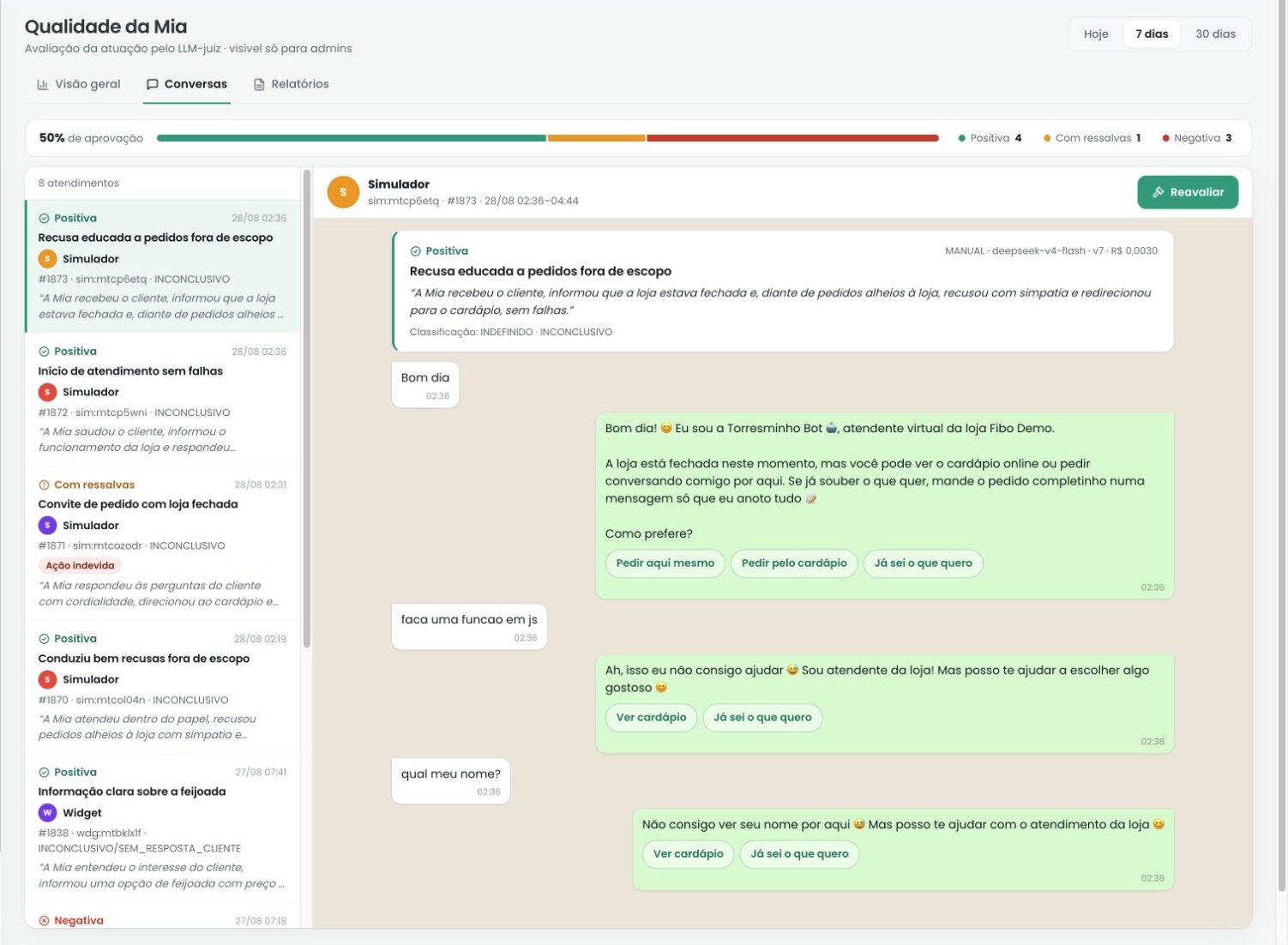
A tela de conversas reúne:
- mensagens do cliente, da MIA e do atendente;
- botões, listas, imagens, áudios, documentos e etapas do checkout;
- indicação de mensagem encaminhada pelo cliente;
- situação da conversa: MIA ativa, com atendente ou MIA desativada para o contato;
- ações para assumir ou devolver o atendimento;
- identificação de conversas feitas pelo widget;
- selo quando a conversa gerou venda e vínculo com o cadastro do contato;
- filtros Todas, Em atendimento, Não converteram e Venderam;
- períodos rápidos de hoje, 7 ou 30 dias e intervalo personalizado.
Uma nova sessão é iniciada após um período prolongado de inatividade. Isso evita que um assunto antigo seja tratado como se ainda estivesse em andamento.
Resultados da MIA
O painel Atendimento no WhatsApp transforma as conversas em um relatório operacional. Ele permite usar períodos rápidos ou um intervalo com data e hora e acompanha:
- atendimentos realizados;
- conversão entre pessoas que demonstraram intenção de compra;
- pedidos, faturamento, ticket médio e cancelamentos;
- quem fechou cada venda: MIA no chat, cliente pelo link ou atendente;
- comparação com o período anterior;
- tempo típico até a primeira resposta humana e entre respostas do atendente;
- motivos de venda perdida, com atalho para abrir as conversas correspondentes;
- conversas que passaram por atendente e a conversão desse grupo;
- conversas sem pedido ou sem retorno, apresentadas separadamente para não distorcer a conversão.
Os indicadores consideram também pedidos registrados pela equipe após a transferência e vendas concluídas pelo cliente até 24 horas depois da conversa. Informações técnicas de custo, falhas e exportação ficam restritas aos administradores do MeuCardápio.
Use esses números junto com a leitura das conversas. Por exemplo, muitas transferências sobre “encomendas” podem indicar que falta uma instrução clara ou um fluxo específico para esse assunto.
Roteiro de teste antes de produzir
No Modo Teste, valide pelo menos estes cenários:
- pedir o cardápio e abrir o botão enviado;
- perguntar preço e detalhes de um produto;
- montar um item com adicionais obrigatórios;
- editar e remover um item do carrinho;
- calcular uma taxa de entrega;
- finalizar um pedido de retirada;
- finalizar um delivery com endereço;
- escolher dinheiro, cartão e Pix, conforme a loja;
- consultar o status de um pedido recente;
- pedir atendimento humano, responder pelo painel e devolver para a MIA.
Dúvidas frequentes
A MIA substitui completamente a equipe?
Não. Ela automatiza dúvidas e pedidos repetitivos, mas a transferência para atendente continua disponível para exceções, negociações ou situações que exijam decisão humana.
A MIA responde fora do horário?
Ela pode informar horários e orientar o cliente, respeitando as configurações da loja e do atendimento. A criação do pedido segue a disponibilidade e as regras operacionais cadastradas.
O cliente precisa usar botões?
Não em todos os passos. A MIA entende várias escolhas por texto, como “vou retirar”, “pago no crédito” ou um endereço digitado. Quando houver ambiguidade, ela reapresenta as opções.
Posso ver e responder às conversas?
Sim. Abra Conversas, assuma o atendimento e responda pelo próprio painel.
Como melhoro respostas incorretas?
Primeiro confira o cadastro que serve de fonte para a resposta. Depois ajuste Instruções da loja e teste novamente. Se o problema envolver preço, disponibilidade, entrega, pagamento ou horário, corrija a tela correspondente em vez de registrar uma exceção em texto.