Inteligência do Negócio
O sistema oferece duas análises complementares: Inteligência do Negócio, voltada ao relacionamento e recorrência dos clientes, e Análise do Cardápio, voltada à jornada de quem acessa a loja online.
Como acessar
No menu lateral:
- clique em Inteligência do Negócio para classificação, recorrência e receita dos clientes;
- abra Análise do Cardápio > Visão geral para funil e desempenho do cardápio;
- abra Análise do Cardápio > Tempo Real para acompanhar o movimento dos últimos minutos.
No menu lateral o módulo aparece como Inteligência do Negócio, mas o cabeçalho principal da página pode ser exibido como Dashboard da Empresa.
Visão geral da tela
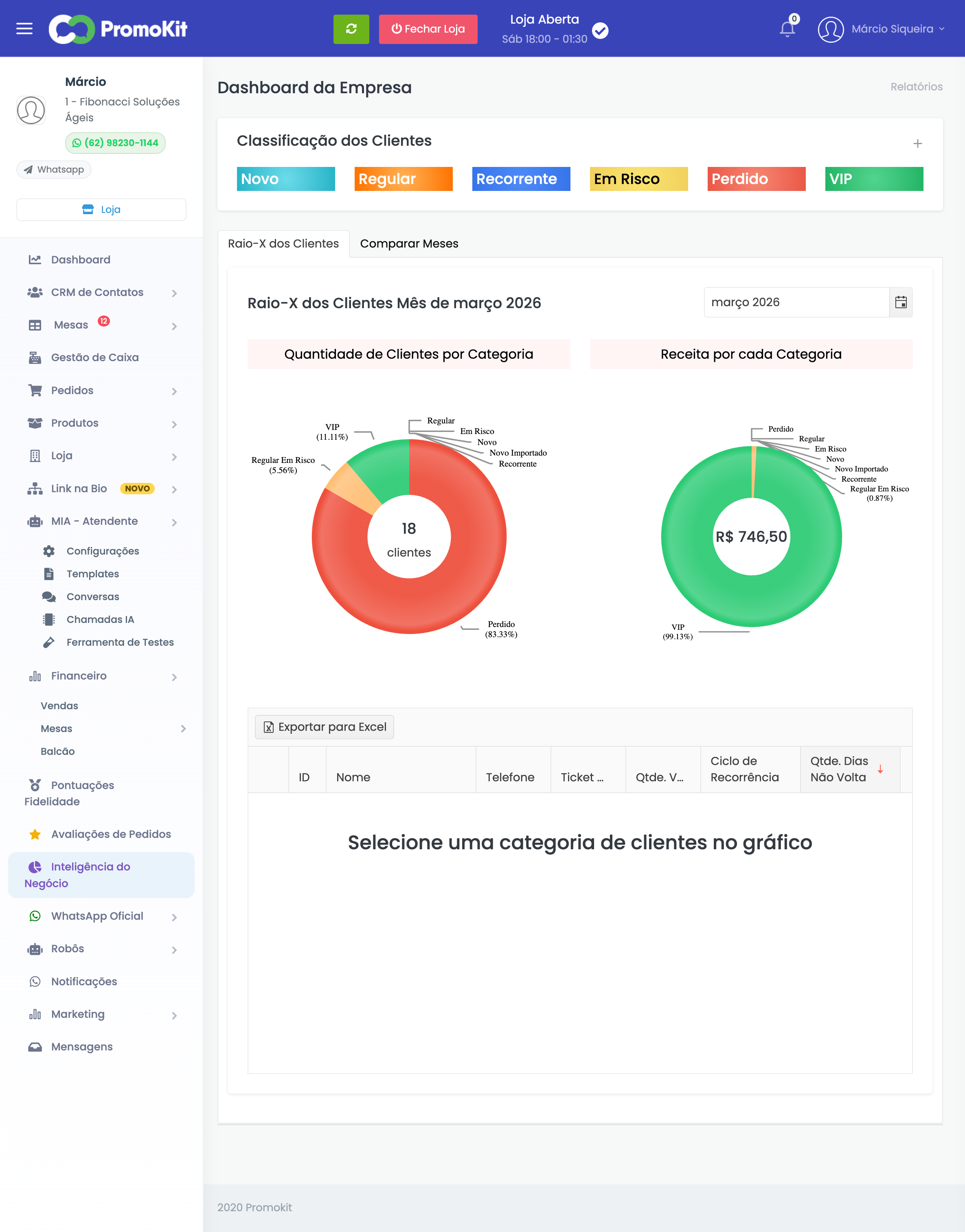
Classificação dos Clientes
No topo da tela, badges coloridos mostram as categorias de clientes:
| Categoria | Cor | Significado |
|---|---|---|
| Novo | Ciano (#28B4C8) | Cliente recém-cadastrado |
| Novo Importado | Ciano | Cliente importado recentemente |
| Regular | Laranja | Compra com certa frequência |
| Regular Em Risco | Laranja/Amarelo | Regular que diminuiu a frequência |
| Recorrente | Azul | Compra com muita frequência |
| Recorrente Risco | Azul/Amarelo | Recorrente que diminuiu a frequência |
| Em Risco | Amarelo | Diminuiu a frequência de compras |
| Perdido | Vermelho | Parou de comprar |
| VIP | Verde (#2DCB75) | Seus melhores clientes |
| VIP Em Risco | Verde/Amarelo | VIP que diminuiu a frequência |
Abas de análise
Raio-X dos Clientes
Dois gráficos de pizza (donut) mostram:
- Quantidade de Clientes por Categoria - Quantos clientes estão em cada grupo (Novo, Regular, VIP, etc.)
- Receita por cada Categoria - Quanto cada grupo representa em faturamento
Clique em uma fatia do gráfico para ver a lista detalhada dos clientes daquele grupo.
Tabela detalhada
Ao selecionar uma categoria no gráfico, uma tabela mostra:
| Coluna | O que mostra |
|---|---|
| ID | Identificador do cliente |
| Nome | Nome do cliente |
| Telefone | Contato |
| Ticket médio | Valor médio por compra |
| Qtde. Visitas | Quantas vezes comprou |
| Ciclo de Recorrência | Frequência média entre compras |
| Qtde. Dias Não Volta | Há quantos dias não compra |
Comparar Meses
Compare o desempenho entre meses diferentes:
- Quantidade de clientes por categoria em cada mês
- Evolução da receita
- Identificar tendências (melhora ou piora)
- Receita de Fidelidade -- gráfico com alternância entre visualização por Dia, Mês e Ano
Filtros
| Filtro | O que faz |
|---|---|
| Mês | Selecione o mês para análise (disponível na aba "Raio-X dos Clientes") |
| Rede | Filtre por rede, quando você possui redes configuradas |
O botão Exportar para Excel fica disponível na tabela detalhada de clientes, após selecionar uma categoria no gráfico. Ele não é um filtro global da tela.
Como usar na prática
Identificar clientes em risco
- Olhe o gráfico e veja quantos clientes estão "Em Risco" ou "Perdido"
- Clique na fatia para ver quem são
- Envie uma campanha de marketing ou promoção personalizada para reconquistá-los
Valorizar seus VIPs
- Veja quem são seus clientes VIP
- Ofereça benefícios exclusivos
- Trate-os com atenção especial no atendimento
Acompanhar tendências
- Use "Comparar Meses" para ver se a base está crescendo ou diminuindo
- Se o número de clientes "Em Risco" está aumentando, algo precisa mudar
- Se os VIPs estão aumentando, continue fazendo o que está dando certo!
Análise do Cardápio — Visão geral
A Visão geral acompanha a jornada desde a entrada no cardápio até o pedido. Escolha Hoje, 7, 14, 30 ou 90 dias e use Planilha quando precisar trabalhar os dados fora do sistema.
O funil apresenta as etapas de visita, visualização, sacola, fechamento e pedido, com:
- total alcançado em cada etapa;
- percentual que avançou para a etapa seguinte;
- maior gargalo do período;
- tempo típico de decisão entre etapas;
- comparação com o período anterior, quando existe base suficiente.
As abas detalham:
| Aba | O que analisar |
|---|---|
| Visão geral | Funil completo, movimento por dia, leitura do período e pontos que merecem atenção |
| Fluxo de clientes | Visitas e conversão por dia, novos e recorrentes, tempo por etapa e pico de movimento |
| Cardápio | Produtos vistos, adicionados e vendidos para identificar interesse e perda |
| Canais | Origem das visitas e quantos pedidos cada canal gerou |
| Diagnóstico | Confiança da amostra, gargalos, erros no fechamento e visitantes ativos |
Quando há pouco tráfego, o sistema mostra valores absolutos e sinaliza que as taxas são apenas indicativas. Eventos, visitas e visitantes são medidas diferentes; confira o denominador antes de comparar percentuais.
Análise do Cardápio — Tempo Real
O painel Tempo Real mostra a atividade recente do cardápio e se atualiza automaticamente. Ele reúne:
- acessos ativos agora, separados entre identificados e anônimos;
- itens e valor nas sacolas ativas;
- pedidos e horário do último pedido na janela;
- jornada ao vivo, mostrando a etapa mais avançada de cada visita;
- feed das atividades mais recentes;
- alerta quando há concentração de falhas no pagamento.
Clique em Ver quem está online para abrir a lista por etapa. Quando o visitante estiver identificado e houver telefone disponível, o painel oferece um atalho para conversar pelo WhatsApp. Visitantes anônimos continuam contabilizados, mas não recebem um contato inventado.
O Tempo Real mostra comportamento dentro de uma janela curta e pode variar rapidamente. Use-o para acompanhar uma operação ou investigar um problema atual; para decisões de campanha e cardápio, confirme a tendência em um período maior na Visão geral.
Dúvidas frequentes
Como o sistema classifica os clientes? A classificação é automática, baseada na frequência e valor de compras. Clientes que compram regularmente com alto valor se tornam VIP. Os que diminuem compras passam para "Em Risco".
Posso alterar os critérios de classificação? Sim. Na tela de Inteligência do Negócio, você pode configurar os parâmetros de cada categoria (quantidade de compras, ticket médio, dias sem voltar, etc.) para ajustar a classificação ao perfil do seu negócio.
Com que frequência os dados são atualizados? Os dados são atualizados em tempo real conforme novas compras são registradas.
Posso exportar os dados? Sim, clique em "Exportar para Excel" para baixar a lista completa.